Report
Il modulo della BBS prevede diversi report e matrici di controllo.
Segnalazioni comportamentali
Per le segnalazioni comportamentali sono disponibili i seguenti report:
- cruscotto di analisi;
- analisi indicatori.
Cruscotto di analisi
Questo report permette di visualizzare una serie di grafici relativi alle segnalazioni comportamentali.
È possibile filtrare per:
- periodo di tempo: dal - al;
- posizione struttura;
- comportamento: sicuro o migliorabile;
- regola decalogo osservata;
- dipendente segnalatore;
- responsabile interno;
- top N (classifiche).
Inoltre, è disponibile il checkbox "escludi esterni" che consente di non considerare il personale esterno all'interno dei grafici.
Una volta impostati i filtri desiderati, premere il comando  Cerca
Cerca
I grafici si suddividono in vari tipi e sono tutti esportabili in formato .XLSX con il comando  Scarica report
Tipo di segnalazione
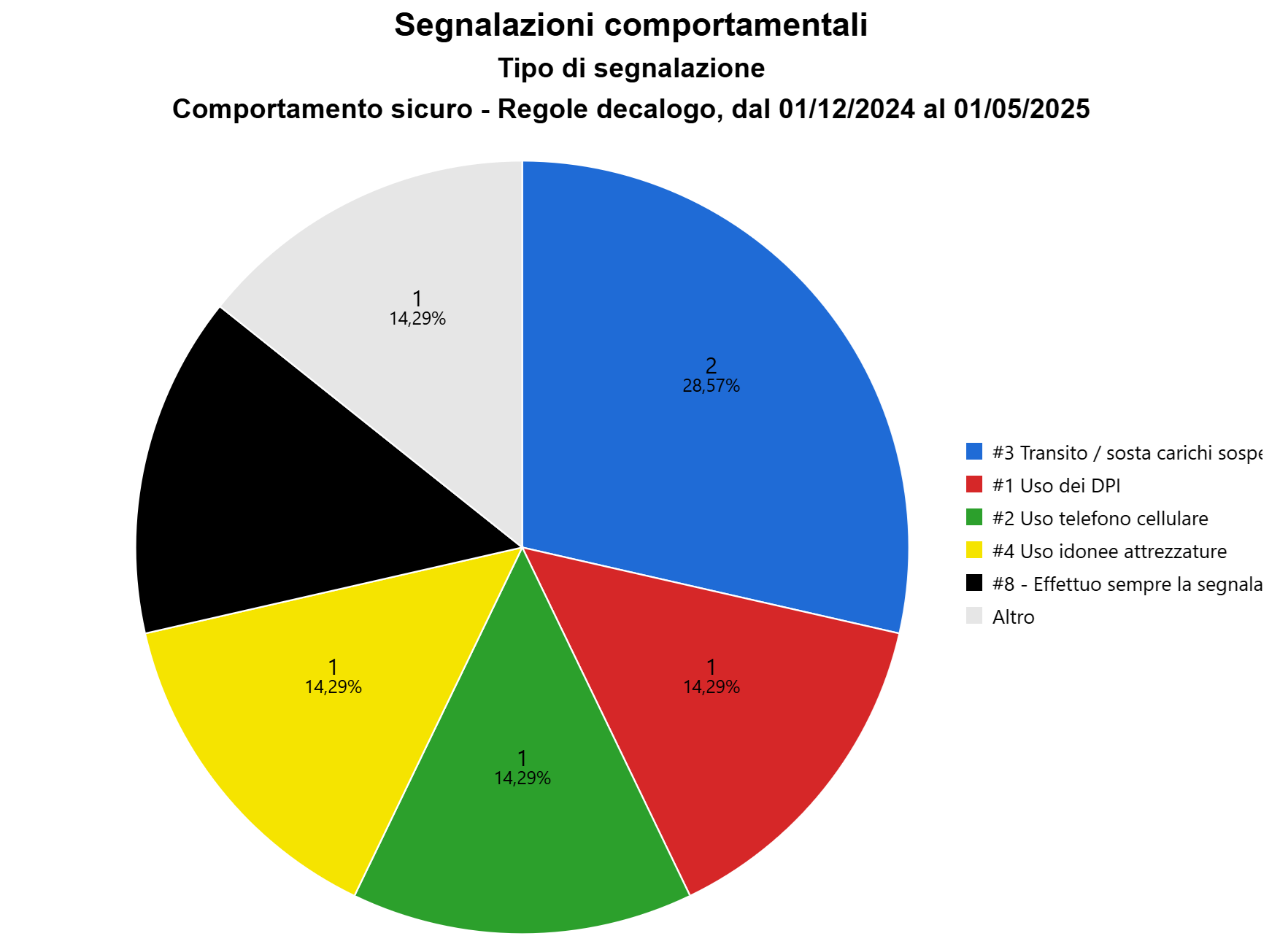
Il primo grafico disponibile è un grafico a torta che rappresenta la distribuzione dei comportamenti rilevati inseriti a sistema. I comportamenti sono suddivisi tra:
- sicuri;
- migliorabili.
Spostando il cursore su una fetta del grafico è possibile vedere a quale comportamento corrisponde.
È possibile effettuare il drill-down del grafico. Cliccando su una porzione di grafico, viene visualizzato un nuovo grafico relativo alla tipologia di segnalazione (relativa a una regola del decalogo o a un'altra segnalazione).
Entrando nel dettaglio delle segnalazioni collegate a delle regole di decalogo è possibile vedere la regola specifica e la percentuale di segnalazioni inserite di quel tipo.
Per tornare alla vista complessiva, premere il pulsante 
Il grafico è esportabile in formato .PNG tramite comando
Statistiche azioni
Il secondo grafico riassume i seguenti dati:
- numero di segnalazioni di comportamenti migliorabili;
- numero totale di azioni;
- numero totale di segnalazioni con azioni;
- numero di azioni chiuse;
- percentuale di segnalazioni con azioni, in rapporto a tutte le segnalazioni inserite;
- percentuale di azioni chiuse, in rapporto a tutte le azioni inserite.
Andamento nel tempo
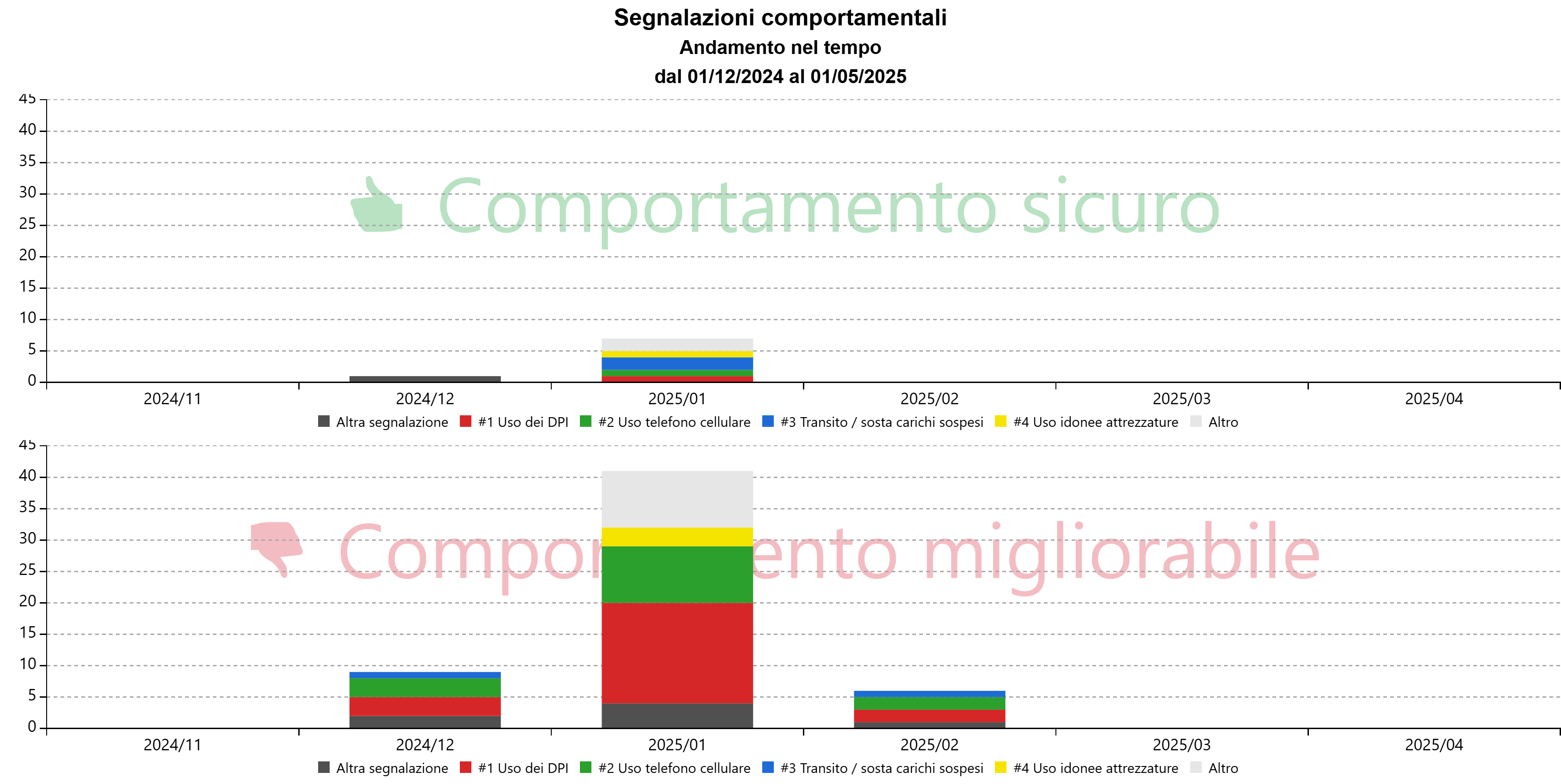
Il terzo grafico è suddiviso in due istogrammi relativi ai comportamenti sicuri e a quelli migliorabili. I grafici permettono di mettere a confronto, a seconda dei filtri impostati, l'andamento delle segnalazioni comportamentali inserite nel tempo e sono molto utili per monitorare la concentrazione di segnalazioni in determinati periodi di tempo.
Gli istogrammi sono suddivisi in:
- asse X: anno e mese;
- asse Y: numero totale di segnalazioni.
È possibile effettuare il drill-down dei grafici. Se si entra nel dettaglio di un mese, viene visualizzato un nuovo grafico suddiviso per giorni. Per tornare alla vista complessiva, premere il pulsante
I grafici sono esportabili in formato .PNG tramite comando
Confronto posizioni organizzative
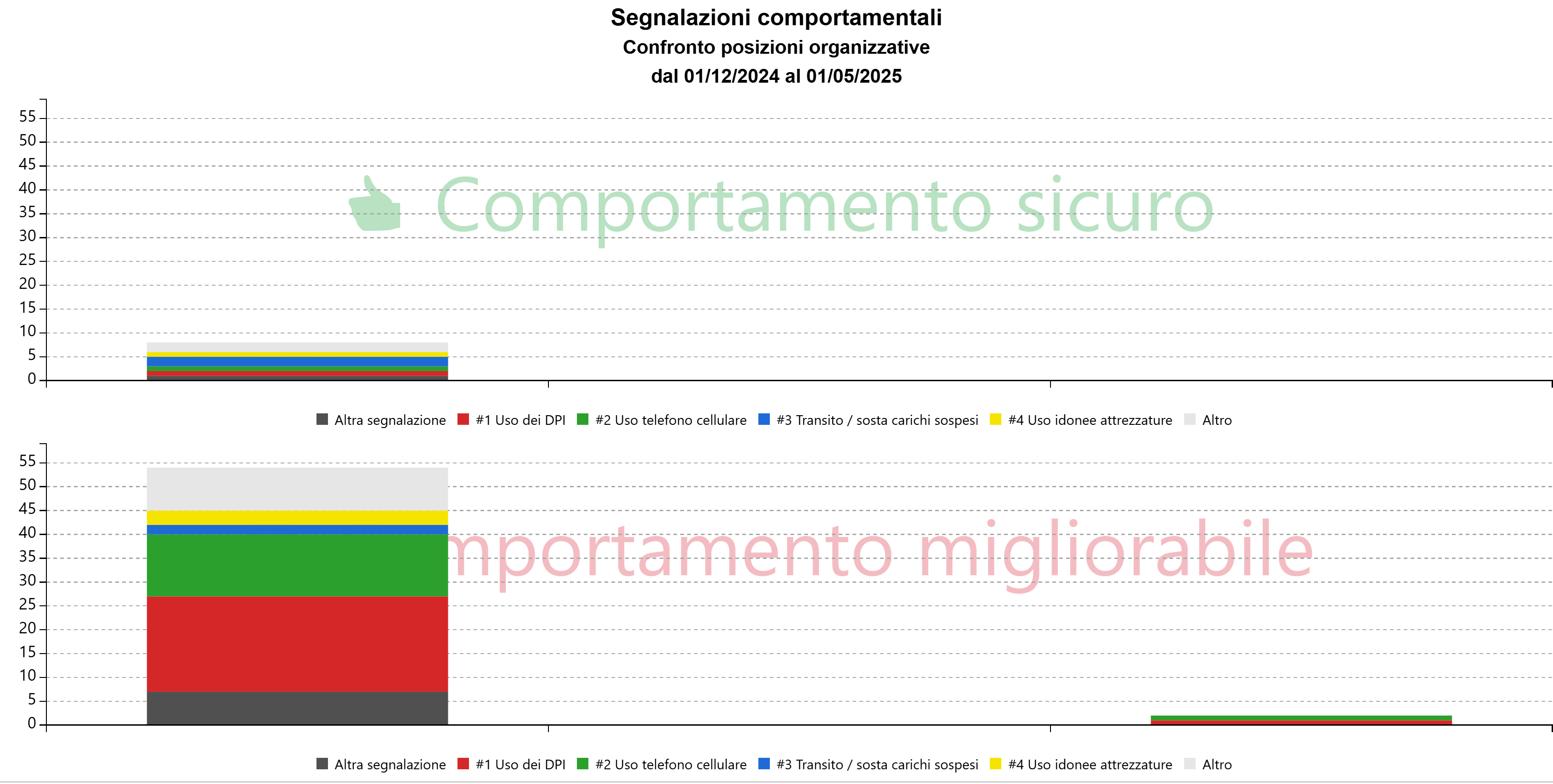
Il quarto grafico è suddiviso in due istogrammi relativi ai comportamenti sicuri e a quelli migliorabili. I grafici permettono di mettere a confronto il numero totale di segnalazioni comportamentali inserite per posizione struttura.
Gli istogrammi sono suddivisi in:
- asse X: posizione struttura;
- asse Y: numero totale di segnalazioni.
È possibile effettuare il drill-down dei grafici. Se si entra nel dettaglio di una posizione struttura, viene visualizzato un nuovo grafico suddiviso per tutti i sottonodi di quella posizione struttura. Per tornare alla vista complessiva, premere il pulsante
I grafici sono esportabili in formato .PNG tramite comando
Comportamenti
Oltre ai grafici, sono presenti due sezioni dedicate ai comportamenti migliorabili e a quelli sicuri.
In entrambe le sezioni sono disponibili tre classifiche in formato tabellare, relative ai dipendenti (Top N, valore impostabile nei filtri), suddivise come segue:
- top N regole rispettate o top N regole violate;
- lavoratori più segnalati;
- top N segnalatori.
Cliccando su un singolo elemento di questi elenchi, è possibile visualizzare il suo dettaglio specifico:
- per le top N regole (rispettate o violate), viene mostrata la regola selezionata con le segnalazioni collegate;
- per i lavoratori più segnalati, viene visualizzato il numero totale di segnalazioni ricevute, suddivise in positive e negative;
- per i top N segnalatori, viene mostrato l’elenco completo delle segnalazioni effettuate.
Cliccando sul dettaglio aperto è possibile entrare nel dettaglio della segnalazione.
Analisi indicatori
Questo report permette di visualizzare una serie di grafici relativi agli indicatori specifici delle segnalazioni comportamentali.
È possibile filtrare per:
- periodo di tempo: dal - al;
- posizione struttura;
- segnalato da;
- indicatore: a scelta fra quelli disponibili a sistema;
- checkbox mostra valori: permette di vedere il totale delle segnalazioni comportamentali all'interno delle colonne del grafico.
Inoltre, è disponibile il campo mostra storico, all'interno del quale è necessario impostare un numero minimo di anni che si vuole considerare per visualizzare l'andamento nel tempo degli indicatori selezionati.
Obiettivi indicatori
I menu per impostare gli obiettivi degli indicatori delle segnalazioni comportamentali sono disponibili ai seguenti link:
- obiettivi per dipendente;
- obiettivi per posizione.
Una volta impostati i filtri desiderati, premere il comando Cerca
Per ogni indicatore selezionato, verrà visualizzato un grafico che può essere esportato:
- in tabella con il comando

- in formato .PNG come istogramma con il comando

I grafici sono suddivisi in:
- asse X: anno e mese;
- asse Y: percentuale di raggiungimento dell'obiettivo in base all'indicatore selezionato.
Ogni colonna del grafico rappresenta una posizione struttura diversa, in base alla configurazione del seguente parametro: "Raggruppamenti posizioni struttura da usare per la reportistica degli indicatori BBS."
Oltre ai grafici, è disponibile un elenco dettagliato, esportabile in formato .XLSX con il comando
- in riga i dipendenti;
- in colonna (suddivisi per mese):
- i comportamenti sicuri registrati;
- i comportamenti migliorabili registrati;
- il totale dei comportamenti (sicuri e migliorabili) rapportato all'obiettivo impostato per il dipendente.
L'intersezione tra una riga e una colonna mostra il valore percentuale dell'obiettivo raggiunto.
Audit comportamentali
Per gli audit comportamentali sono disponibili i seguenti report:
- analisi risposte;
- analisi indicatori;
- matrice di controllo
Analisi risposte
Questo report permette di visualizzare una serie di grafici relativi agli audit comportamentali.
È possibile filtrare per:
- periodo di tempo: dal - al;
- posizione struttura;
- stato dell'audit;
- indicatori;
- numero minimo di risposte per apparire nelle classifiche;
- top N (classifiche);
- checklist;
- argomento;
- regola decalogo;
- tipo di follow-up;
- operatori osservati;
- osservatori (membri del team).
Una volta impostati i filtri desiderati, premere il comando Cerca
I grafici si suddividono in tre sezioni principali, e sono tutti esportabili:
- in formato .XLSX con il comando
- in tabella con il comando
- in formato .PNG per i grafici con i seguenti comandi:


Risposte
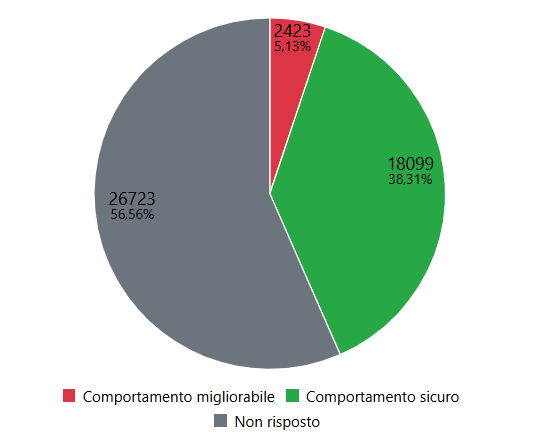
La prima sezione disponibile è suddivisa in tre grafici a torta:
- totale delle risposte;
- risposte senza osservatore qualificato;
- risposte con osservatore qualificato.
Per ogni grafico viene dettagliato:
- il totale di un tipo di risposta dato;
- un indicatore percentuale di ogni sezione rapportata al totale e alle altre sezioni presenti.
Andamento nel tempo
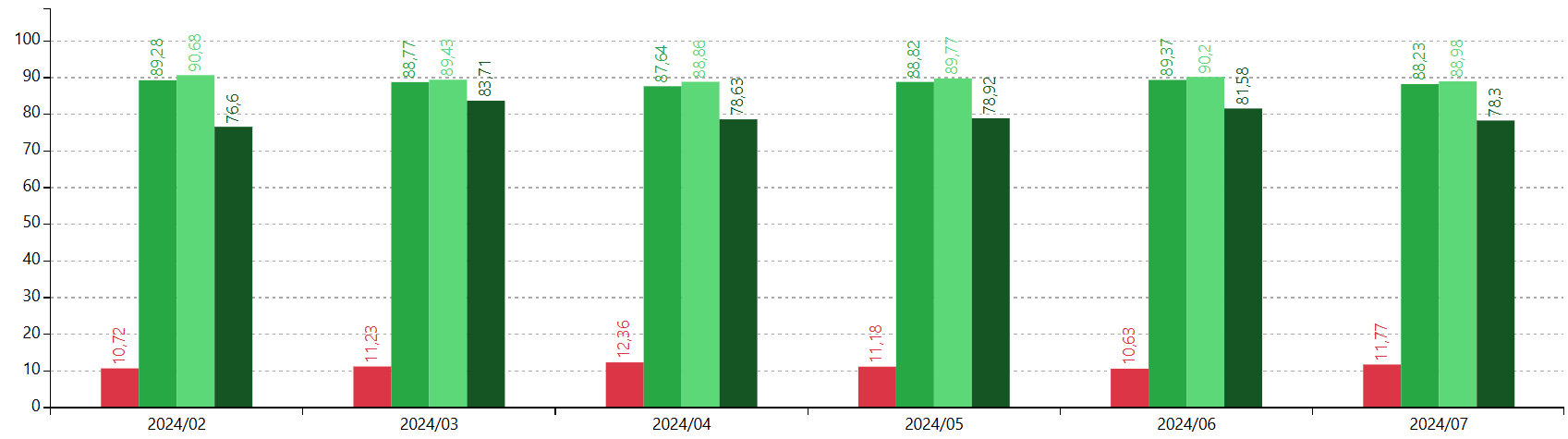
La seconda sezione è composta da un grafico che permette di mettere a confronto, a seconda dei filtri impostati, l'andamento nel tempo degli indicatori impostati.
L'istogramma visualizzabile è suddiviso in:
- asse X: anno e mese;
- asse Y: numero totale di audit comportamentali rapportata all'obiettivo impostato.
Classifiche
Oltre ai grafici sopra descritti, è disponibile una sezione nella quale vengono rappresentati i top N elementi (valore impostabile nei filtri) di ogni indicatore selezionato, relativi a:
- checklist audit comportamentale;
- argomento;
- regola decalogo;
- tipo di follow-up;
- osservatore;
- operatore osservato.
Cliccando sulle singole colonne relative a un elemento, è possibile vedere il dettaglio degli obiettivi raggiunti rapportati a quelli impostati (per dipendente o per posizione struttura).
Analisi indicatori
Questo report permette di visualizzare una serie di grafici relativi agli indicatori specifici degli audit comportamentali.
È possibile filtrare per:
- periodo di tempo: dal - al;
- posizione struttura;
- segnalato da;
- indicatore: a scelta fra quelli disponibili a sistema;
- checkbox mostra valori: permette di vedere il totale delle segnalazioni comportamentali all'interno delle colonne del grafico.
Inoltre, è disponibile il campo mostra storico, all'interno del quale è necessario impostare un numero minimo di anni che si vuole considerare per visualizzare l'andamento nel tempo degli indicatori selezionati.
Obiettivi indicatori
I menu per impostare gli obiettivi degli indicatori degli audit comportamentali sono disponibili ai seguenti link:
- obiettivi per dipendente;
- obiettivi per posizione.
Una volta impostati i filtri desiderati, premere il comando Cerca
Per ogni indicatore selezionato, verrà visualizzato un grafico che può essere esportato:
- in tabella con il comando
- in formato .PNG come istogramma con il comando
I grafici sono suddivisi in:
- asse X: anno e mese;
- asse Y: percentuale di raggiungimento dell'obiettivo in base all'indicatore selezionato.
Ogni colonna del grafico rappresenta una posizione struttura diversa, in base alla configurazione del seguente parametro: "Raggruppamenti posizioni struttura da usare per la reportistica degli indicatori BBS."
Oltre ai grafici, è disponibile un elenco dettagliato, esportabile in formato .XLSX con il comando
- in riga i dipendenti;
- in colonna mese e anno di riferimento.
L'intersezione tra una riga e una colonna mostra il valore percentuale dell'obiettivo raggiunto.
Matrice di controllo
La matrice di controllo permette di avere una visione immediata degli audit comportamentali eseguiti in azienda in un file unico.
I filtri disponibili per la matrice sono:
- posizione struttura;
- periodo di tempo: dal - al;
- checklist utilizzata;
- azienda di riferimento;
- unità locale di riferimento;
- scelta di raggruppamento:
- osservatori;
- checklist;
- mesi.
- scelta di ordinamento:
- nome dipendente;
- mansione;
- diretto responsabile;
- totale audit fatti.
Premere il comando Visualizza matrice Esporta matrice
La legenda presente nella matrice è suddivisa in:
- / - Nessuna;
In verde - Numero audit;In azzurro - Numero audit con più di un osservatore.