Workflow template GDPR
Le operazioni principali che riguardano un template GDPR sono le seguenti:
Creazione
Il processo creando un nuovo template GDPR. Inserire tutti i dati richiesti e premere il comando
Bozza
Un template in stato
- eliminato con il comando
Elimina ; - attivato con il comando
Attiva .
In vigore
Quando si attiva un template con il comando
Da questo stato è possibile utilizzare i seguenti comandi:
Superato : porta il template in statoSuperato ;Riapri : il template passa inManutenzione ed è possibile modificare alcuni dettagli;Aggiungi revisione : permette di aggiungere una nuova revisione al template.
Revisioni
Per aggiungere una nuova revisione del template, premere
Questa operazione genera una copia del template esistente, mantenendo tutti i dati precedenti.
Quando la nuova revisione viene dichiarata
Se si vuole eliminare una revisione di un template non ancora
Manutenzione
Un template passa nello stato
Dopo aver effettuato le modifiche necessarie, è possibile riattivare il template con il comando
Superato
Un template può assumere lo stato
- manualmente: se il gestore GDPR utilizza il comando
Superato ; - automaticamente: quando viene attivata una nuova revisione dello stesso template.
Workflow grafico
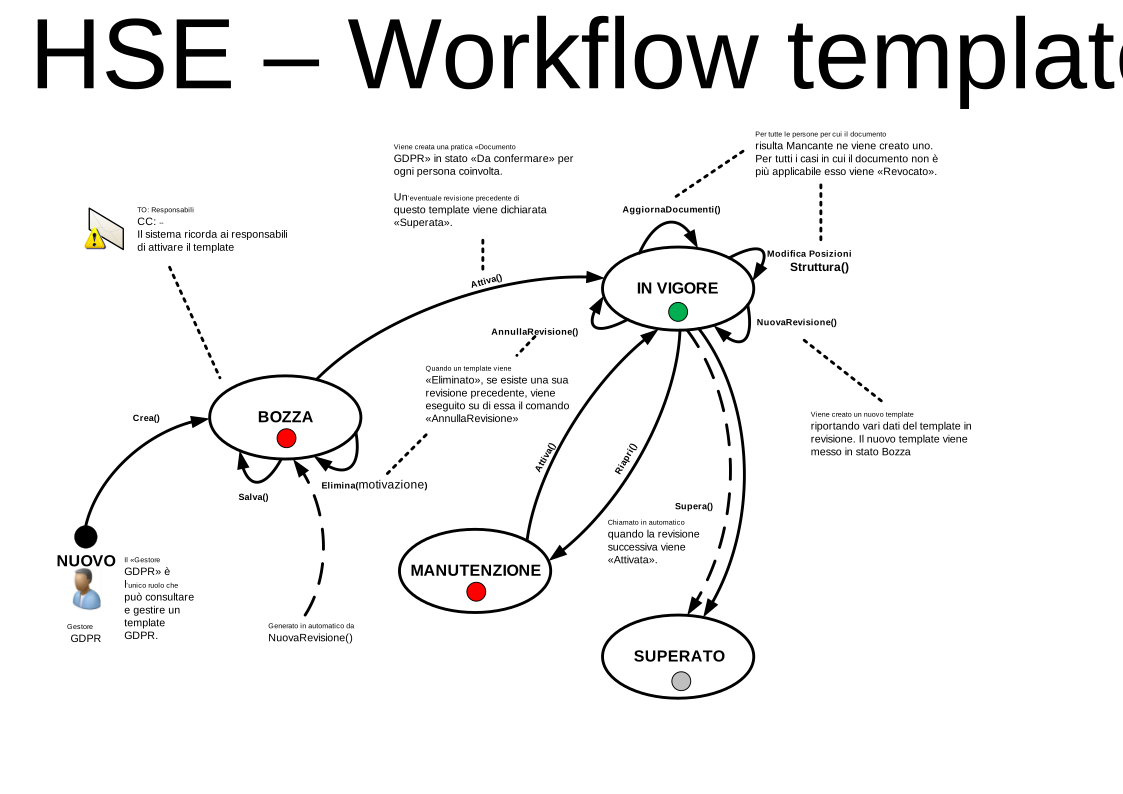
Nuovo 
Lo stato iniziale del documento. Un utente con i permessi opportuni (configurati nel menu di amministrazione) può creare un nuovo template GDPR.
- Colore
-
Bianco - Utenti coinvolti
-
Gestore GDPR
- Comandi
-
Crea -
Salva la pratica nel sistema come bozza.
- Permessi di esecuzione
- Gestore GDPR
- Stato successivo
Bozza 
Il template è stata creato, ma non è ancora in vigore.
- Colore
-
Rosso - Utenti coinvolti
-
Gestore GDPR
- Comandi
-
Attiva -
Il gestore GDPR attiva il template e viene creata una pratica di documento GDPR in stato da confermare per ogni persona coinvolta. Se esiste una revisione precedente del template, questa viene dichiarata superata
- Permessi di esecuzione
- Gestore GDPR
- Stato successivo
Elimina -
Il gestore GDPR elimina il template. Se esiste una revisione precedente del template, questa viene fatta tornare in vigore.
- Permessi di esecuzione
- Gestore GDPR
In vigore 
Il template è valido.
- Colore
-
Verde - Utenti coinvolti
-
Gestore GDPR
- Comandi
-
Aggiorna documenti/Modifica posizioni struttura -
Il template viene modificato (viene modificata la posizione struttura oppure aggiornato il documento). Per le persone a cui manca il documento, ne viene creato uno. Negli altri casi, in cui il documento non è applicabile, viene revocato.
- Permessi di esecuzione
- Gestore GDPR
- Stato successivo
Supera -
Il template viene dichiarato superato dal gestore GDPR oppure automaticamente quando viene approvata una nuova revisione.
- Permessi di esecuzione
- Gestore GDPR o Automatico
- Stato successivo
Riapri -
Il template viene riaperto per modificarne i dettagli.
- Permessi di esecuzione
- Gestore GDPR
- Stato successivo
Manutenzione 
Il template è stato riaperto per modificarne alcuni dettagli.
- Colore
-
Rosso - Utenti coinvolti
-
Gestore GDPR
- Comandi
-
Attiva -
Il template viene riattivato
- Permessi di esecuzione
- Gestore GDPR
- Stato successivo
Superato 
Il documento non è più in vigore.
- Colore
-
Grigio - Utenti coinvolti
-
Nessuno