Workflow documento GDPR
Le operazioni principali che riguardano un documento GDPR sono le seguenti:
Creazione
Il processo creando un nuovo documento GDPR per i dipendenti che lo necessitano. La pratica passa automaticamente in stato
Da confermare
Un documento in stato
Se il dipendente ha un'utenza HSE, può confermare il documento GDPR con il comando
Firma e chiudi : far firmare con firma grafometrica il dipendente;Carica e chiudi : caricare il documento cartaceo firmato dal dipendente.
Il documento passa automaticamente in stato
Confermato
Un documento in stato
- riaperto con il comando
Riapri : torna in statoDa confermare ; - revocato con il comando
Revoca : passa in statoRevocato ; - dichiarato
Superato in automatico quando viene attivata una nuova revisione del template.
Revocato
Un documento passa nello stato
- manualmente premendo il comando
Revoca ; - automaticamente quando viene inserito un cambio mansione e la nuova mansione non richiede quel documento.
Da questo stato, il documento può essere:
- riaperto con il comando
Riapri : torna in statoDa confermare ; - dichiarato
Superato in automatico quando viene attivata una nuova revisione del template.
È anche possibile eliminare la revoca con il comando
Da confermare : se manca la conferma.Confermato : se era stata data la conferma.
Superato
Un documento passa automaticamente allo stato
Non è possibile riaprire un documento in questo stato.
Workflow grafico
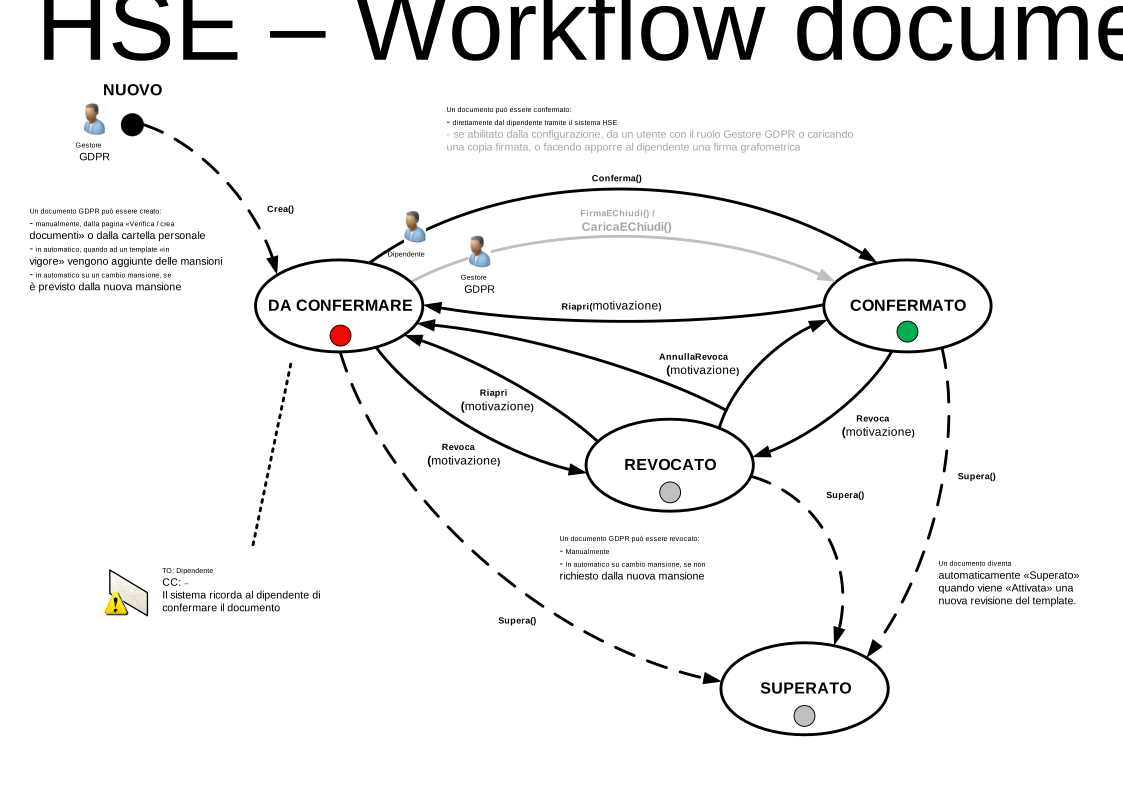
Nuovo 
Lo stato iniziale del documento. Un utente con i permessi opportuni (configurati nel menu di amministrazione) può creare un nuovo documento.
- Colore
-
Bianco - Utenti coinvolti
-
Gestore GDPR
- Comandi
-
Crea -
Un documento GDPR può essere creato manualmente dal gestore GDPR oppure automaticamente quando vengono aggiunte delle mansioni a un template già in vigore o quando avviene un cambio mansione (se previsto dalla nuova mansione).
- Permessi di esecuzione
- Gestore GDPR o automatico
- Stato successivo
Da confermare 
Il documento è stata creato, ma non è ancora in vigore in quanto deve essere confermato dal dipendente.
- Colore
-
Rosso - Utenti coinvolti
-
Dipendente o Gestore GDPR
- Comandi
-
Conferma -
Il dipendente conferma il documento.
- Permessi di esecuzione
- Dipendente
- Stato successivo
Firma e chiudi/Carica e chiudi -
Se i parametri di configurazione lo permettono, anche il gestore GDPR può far firmare il documento al dipendente e confermarlo oppure caricare il documento firmato.
- Permessi di esecuzione
- Gestore GDPR
- Stato successivo
Revoca -
Il gestore GDPR può revocare il documento se non più necessario. Il documento può essere anche revocato automaticamente su un cambio mansione, se non viene richiesto dalla nuova mansione.
- Permessi di esecuzione
- Gestore GDPR o automatico
- Stato successivo
Supera -
Un documento viene dichiarato superato quando viene creata una nuova revisione del template.
- Permessi di esecuzione
- Automatico
- Stato successivo
Confermato 
Il documento è stato confermato.
- Colore
-
Verde - Utenti coinvolti
-
Gestore GDPR
- Comandi
-
Riapri -
Il documento viene riaperto per modificarne i dettagli.
- Permessi di esecuzione
- Gestore GDPR
- Stato successivo
Revoca -
Il gestore GDPR può revocare il documento se non più necessario. Il documento può essere anche revocato automaticamente su un cambio mansione, se non viene richiesto dalla nuova mansione.
- Permessi di esecuzione
- Gestore GDPR o automatico
- Stato successivo
Supera -
Un documento viene dichiarato superato quando viene creata una nuova revisione del template.
- Permessi di esecuzione
- Automatico
- Stato successivo
Revocato 
Il documento è stato revocato.
- Colore
-
Grigio - Utenti coinvolti
-
Gestore GDPR
- Comandi
-
Riapri -
Il documento viene riaperto per modificarne i dettagli.
- Permessi di esecuzione
- Gestore GDPR
- Stato successivo
Annulla revoca -
Viene annullata la revoca effettuata e il documento torna nello stato che aveva prima di essere revocato.
- Permessi di esecuzione
- Gestore GDPR
- Stato successivo
-
Confermato : Il documento torna a essere confermato se è collegata una conferma da parte del dipendenteDa confermare : Negli altri casi
Supera -
Un documento viene dichiarato superato quando viene creata una nuova revisione del template.
- Permessi di esecuzione
- Automatico
- Stato successivo
Superato 
Il documento non è più in vigore, esiste una revisione successsiva.
- Colore
-
Grigio - Utenti coinvolti
-
Nessuno