Registrazione al portale
Dopo aver configurato tutte le impostazioni necessarie è possibile iniziare a gestire i propri fornitori.
Indice richieste di attivazione
Tutti i fornitori che hanno iniziato o terminato il processo di registrazione al portale saranno riassunti in questa pagina suddivisa in:
- barra di ricerca: posizionata in alto, permette di cercare rapidamente un fornitore specifico;
- tipo di fornitore: menu a tendina nel quale è possibile selezionare una o più tipologie di fornitore definite;
- stato suddiviso in:
E-mail da confermare : il fornitore deve verificare la propria email;Da verificare : il gestore fornitori deve verificare la richiesta di attivazione del fornitore;Approvata : la richiesta è stata approvata dal gestore fornitori e il fornitore deve ultimare il processo di registrazione;Confermata : il fornitore ha completato il processo di registrazione;Rifiutata : il gestore fornitori ha rifiutato la richiesta di attivazione.
Dettaglio richiesta attivazione
Cliccando sulla singola riga relativa a un fornitore, si entra nel dettaglio della richiesta di attivazione.
In questa pagina sono visualizzati i dati generali relativi al fornitore che sono stati inseriti durante il processo di registrazione dal fornitore stesso.
Se sono state inserite delle informative da presentare durante il processo di registrazione, la presa visione da parte del fornitore è segnalata in questo dettaglio.
Utenti portale
Tutti i fornitori che hanno terminato il processo di registrazione al portale e hanno confermato la propria email saranno riassunti in questa pagina suddivisa in:
- barra di ricerca: posizionata in alto, permette di cercare rapidamente un fornitore specifico;
- fornitore: campo a completamento automatico nel quale è possibile cercare un fornitore;
- stato suddiviso in:
Bozza : il fornitore deve completare il processo di autorizzazione;Attivo : il fornitore ha completato il processo di autorizzazione;Disabilitato : il fornitore è stato disabilitato dal gestore fornitori;Lista nera : al fornitore è stato vietata qualsiasi azione, richiesta di accesso dal gestore fornitori.
In questa pagina, il gestore fornitori ha la possibilità di gestire gli accessi al portale, in particolare entrando nella singola riga di un fornitore è possibile modificare:
- il cognome;
- il nome;
- l'email.
Dopo la modifica premere sempre il comando
Se un fornitore non ricorda più la propria password è possibile reimpostarla tramite il comando 

Recupero password
Si ricorda che nel portale fornitori, il fornitore stesso può avviare il processo di recupero password tramite il comando "Hai dimenticato la password?" senza richiedere per forza l'intervento del gestore fornitori.
Workflow
Le operazioni principali che riguardano il processo di registrazione sono le seguenti:
Registrazione
Il processo inizia con la registrazione da parte del fornitore al portale fornitori. È necessario fornire ai propri fornitori il link del portale fornitori dal quale possono avviare il processo di registrazione.
Una volta che il fornitore ha inserito i dati obbligatori e confermato la propria email, il gestore fornitori riceverà una notifica email della richiesta di registrazione; per gestirla, è possibile seguire il link presente nella mail o entrare nel seguente menu specifico richieste attivazione e cliccare sul fornitore che si vuole gestire.
Se sono state selezionate delle informative da presentare durante l'impostazione dei parametri di configurazione, i documenti selezionati compariranno in questo primo step di registrazione al portale fornitori. I fornitori dovranno obbligatoriamente confermare la presa visione del documento per poter procedere con il processo.
E-mail da confermare
Quando un fornitore è segnalato con lo stato
In questa fase, il gestore fornitori può eliminare la richiesta. Per farlo, cliccare sulla riga relativa alla richiesta di attivazione e premere il comando
Da verificare
Una volta che il fornitore conferma la propria email, la richiesta passa in stato
- modificare dei dati relativi al fornitore come:
- ragione sociale;
- partita iva;
- tipologia di fornitore;
- azienda per la quale si richiede l'autorizzazione;
- abilitazione dei subappalti.
- approvare la richiesta con il comando
Approva e la richiesta passa in statoApprovata ; - rifiutare la richiesta con il comando
Respingi e la richiesta passa in statoRifiutata .
Approvata
Dopo che il gestore fornitori ha approvato la richiesta di attivazione, questa passa in stato
Fintantoché il fornitore non attiva il proprio profilo, un gestore fornitori può ri-inviare manualmente l’email di attivazione con il comando
Confermata
Una richiesta in stato
Rifiutata
Quando il gestore fornitori rifiuta una richiesta di registrazione, la richiesta passa in stato
Workflow grafico
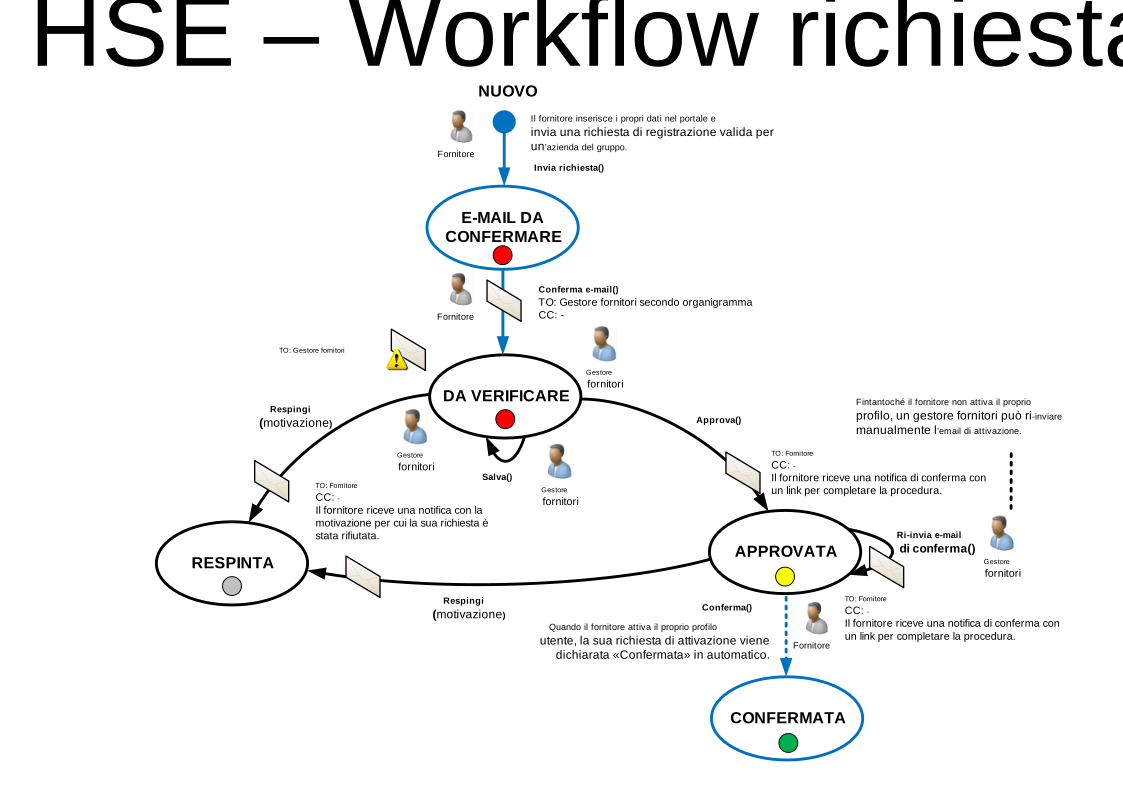
Nuovo 
Lo stato iniziale del processo. Un fornitore si registra al portale fornitori.
- Colore
-
Bianco - Utenti coinvolti
-
Fornitori
- Comandi
-
Crea -
Il fornitore inserisce la richiesta di attivazione.
- Permessi di esecuzione
- Fornitore
- Stato successivo
E-mail da confermare 
Il fornitore riceve una una notifica di conferma tramite e-mail.
- Colore
-
Rosso - Utenti coinvolti
-
Fornitore
- Comandi
-
Conferma e-mail -
Il fornitore conferma la propria e-mail.
- Permessi di esecuzione
- Fornitore
- Stato successivo
- Notifica
- TO: Gestore fornitori
Da verificare 
La richiesta di attivazione è in carico al gestore fornitori.
- Colore
-
Rosso - Utenti coinvolti
-
Gestore fornitori
- Comandi
Approvata 
La richiesta è stata approvata e torna in carico al fornitore.
- Colore
-
Giallo - Utenti coinvolti
-
Fornitore
- Comandi
-
Conferma -
Il fornitore imposta la propria password personale e il profilo risulta attivo.
- Permessi di esecuzione
- Fornitore
- Stato successivo
Respingi -
La richiesta di attivazione viene respinta dal gestore fornitori.
- Permessi di esecuzione
- Gestore fornitori
- Stato successivo
- Notifica
- TO: Fornitore
Confermata 
La richiesta di attivazione è stata ultimata e il processo è terminato.
- Colore
-
Verde - Utenti coinvolti
-
Nessuno
Respinta 
La richiesta di attivazione è stata respinta dal gestore fornitori.
- Colore
-
Grigio - Utenti coinvolti
-
Nessuno