Pre-qualifica / autorizzazione
Dopo essersi registrati al portale, inizierà il processo di pre-qualifica, durante il quale il fornitore dovrà inserire tutti i documenti in base alle regole impostate dall'azienda nella configurazione della tipologia fornitore.
Indice autorizzazioni
Questo indice riassume tutti i fornitori che hanno compilato o stanno compilando e completando il processo di pre-qualifica.
La pagina è suddivisa in:
- barra di ricerca: posizionata in alto, permette di cercare rapidamente un fornitore specifico;
- aziende abilitate: menu a tendina nel quale è possibile selezionare una o più aziende del proprio gruppo;
- stato:
Bozza : il processo di pre-qualifica non è stato ancora concluso dal fornitore, è in corso;Da verificare : il processo di pre-qualifica è stato ultimato dal fornitore e passa in carico al gestore fornitori;Approvato : il processo di pre-qualifica è stato verificato e approvato dal gestore fornitori;Archiviato : l'autorizzazione di un fornitore è stata archiviata in quanto quel fornitore non viene più gestito dall'azienda.
Dettaglio autorizzazione
La pagina di dettaglio autorizzazione fornitore è suddivisa in quattro schede:
- dati generali;
- tipi documenti richiesti;
- personale;
- documenti.
I comandi presenti in questo dettaglio sono:
Respingi respinge la richiesta di autorizzazione;Approva approva la richiesta di autorizzazione.
Approvazione
Non è possibile approvare un'autorizzazione se non sono stati prima approvati tutti i singoli documenti caricati dal fornitore.
Dati generali
Nella prima scheda è presente un collegamento alla pagina di dettaglio del fornitore, il suo nome e l'azienda per la quale ha richiesto l'autorizzazione.
Tipi documenti richiesti
Nella seconda scheda sono riassunti tutti i documenti richiesti per quel tipo di fornitore. I tipi di documento richiesti sono impostati nel menu di configurazione tipi fornitore.
Non è possibile fare modifiche in questa pagina, come rimuovere dei documenti richiesti e non è nemmeno possibile fare del modifiche dal menu di amministrazione per rimuovere dei documenti in quanto la richiesta di documentazione per l'autorizzazione viene storicizzata in base alle regole impostate prima che inizi il processo.
Personale
Nella terza scheda è riassunto il personale inserito dal fornitore e le eventuali abilitazioni in possesso.
Cliccando sul nominativo di una persona, si aprirà una nuova pagina relativa all'anagrafica del dipendente.
Documenti
Nella quarta scheda sono riassunti tutti i documenti caricati dal fornitore. I documenti sono suddivisi in macrocartelle suddivise in base all'oggetto al quale fanno riferimento:
- se sono relativi al fornitore stesso;
- se sono relativi a una persona.
I comandi presenti in questa pagina sono i seguenti:


Verifica documenti
Nella scheda relativa ai documenti del dettaglio di un'autorizzazione, il gestore fornitori dovrà verificare tutta la documentazione caricata dal fornitore.
I comandi presenti per ogni riga relativa alla tipologia documento sono i seguenti:





Dettaglio documento
Cliccando sulla riga del documento verrà aperta la sua pagina di dettaglio suddivisa in due schede.
Nella prima scheda relativa ai dati generali è possibile vedere tutte le informazioni inserite dal fornitore in merito a quel documento.
Con il comando Scarica
Nella seconda scheda sono riassunte tutte le revisioni relative a quella tipologia di documento. I dati visualizzati sono i seguenti:
- numero di revisione;
- data di revisione;
- data di validità;
- eventuali note;
I comandi disponibili in questa pagina sono i seguenti:
Respingi respinge il documento;Approva approva il documento;Salva salva eventuali modifiche effettuate.
Workflow
Le operazioni principali che riguardano il processo di autorizzazione/pre-qualifica sono le seguenti:
Da verificare
Quando un fornitore termina di caricare i documenti richiesti e compila tutti i campi obbligatori, può richiedere l'approvazione all'autorizzazione. Il processo di pre-qualifica passa dallo stato
Il gestore fornitori riceverà una notifica email della richiesta di autorizzazione; per gestirla, è possibile seguire il link presente nella e-mail o entrare nel menu specifico autorizzazioni per azienda e cliccare sul fornitore che si vuole gestire. Si verrà reindirizzati al dettaglio dell'autorizzazione.
Approvazione
Una volta che il gestore fornitori ha verificato ogni documento caricato e approvato la richiesta di autorizzazione, questa passerà in stato
- far tornare l'autorizzazione in
Bozza ; - archiviare l'autorizzazione che passa in stato
Archiviato .
Revisioni
Un fornitore può inserire una revisione di un'autorizzazione in autonomia tramite il portale fornitori cliccando sulla riga relativa all'autorizzazione e premendo il comando
Quando viene inserita una nuova revisione è obbligatorio ripetere il ciclo di approvazione dei documenti inseriti.
Revisione sconsigliata
In generale è sconsigliato ripetere il processo di autorizzazione per una stessa ragione sociale.
Archiviato
Una richiesta di autorizzazione può essere archiviata:
- manualmente con il comando
Archivia ; - automaticamente se è presente un contratto con un periodo di validità impostato ed è stata raggiunta la data di scadenza.
Workflow grafico
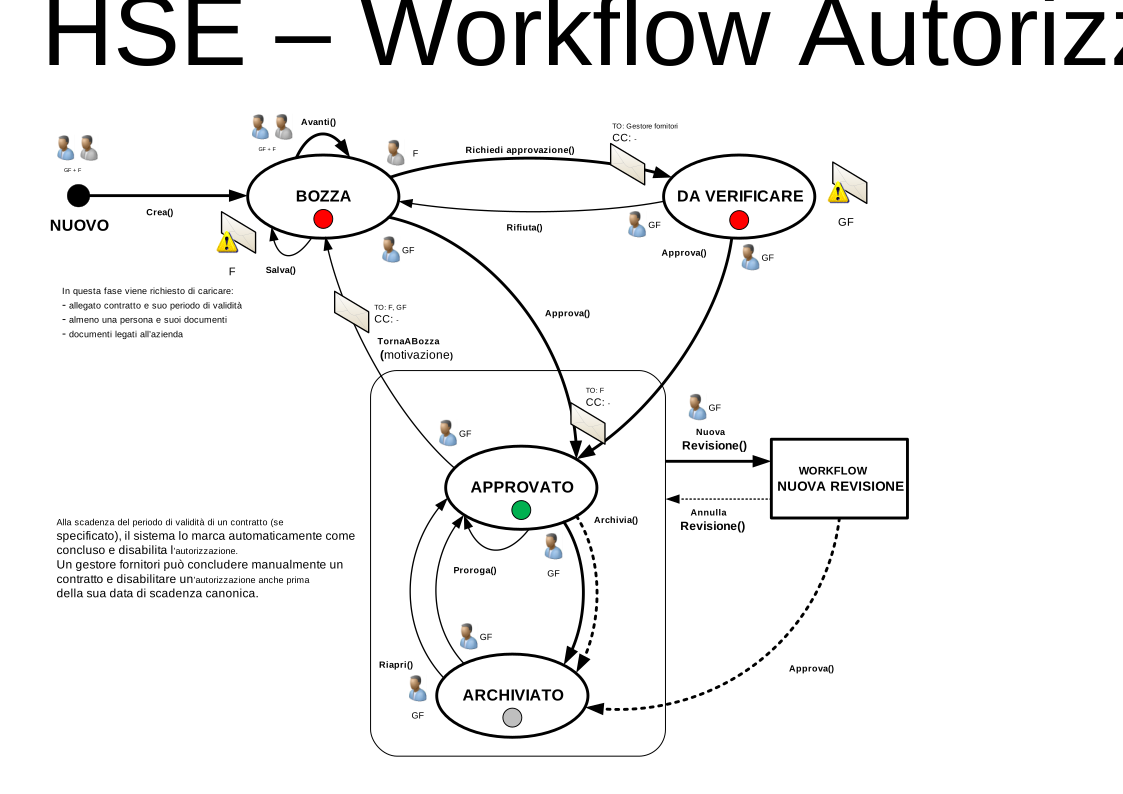
Nuovo 
Lo stato iniziale del processo. Un fornitore richiede l'autorizzazione a un'azienda.
- Colore
-
Bianco - Utenti coinvolti
-
Fornitori
- Comandi
-
Crea -
Il fornitore crea la richiesta di autorizzazione.
- Permessi di esecuzione
- Fornitore
- Stato successivo
Bozza 
Il fornitore deve caricare tutta la documentazione richiesta.
- Colore
-
Rosso - Utenti coinvolti
-
Fornitore
- Comandi
-
Richiedi approvazione -
Il fornitore richiede l'approvazione dei documenti caricati.
- Permessi di esecuzione
- Fornitore
- Stato successivo
- Notifica
- TO: Gestore fornitori
Da verificare 
La richiesta di autorizzazione è in carico al gestore fornitori.
- Colore
-
Rosso - Utenti coinvolti
-
Gestore fornitori
- Comandi
Approvato 
La richiesta di autorizzazione è stata approvata.
- Colore
-
Verde - Utenti coinvolti
-
Gestore fornitori
- Comandi
-
Archivia -
Il gestore fornitori archivia l'autorizzazione perché non più necessaria.
- Permessi di esecuzione
- Gestore fornitori
- Stato successivo
Torna a bozza -
Il gestore fornitori riporta la pratica in stato bozza per effettuare delle modifiche
- Permessi di esecuzione
- Gestore fornitori
- Stato successivo
- Notifica
- TO: Fornitore, Gestore fornitori
Nuova revisione -
Viene aggiunta una revisione a un'autorizzazione scaduta
- Permessi di esecuzione
- Gestore fornitori, Fornitore
- Stato successivo
-
Bozza : La nuova revisione ricomincia il ciclo di approvazioneArchiviato : La vecchia autorizzazione viene dichiarata archiviata all'approvazione della nuova revisione
Archiviato 
La richiesta di autorizzazione è stata archiviata perché non più necessaria.
- Colore
-
Grigio - Utenti coinvolti
-
Nessuno
- Comandi
-
Nuova revisione -
Viene aggiunta una revisione a un'autorizzazione scaduta.
- Permessi di esecuzione
- Gestore fornitori, Fornitore
- Stato successivo
-
Bozza : La nuova revisione ricomincia il ciclo di approvazioneArchiviato : La vecchia autorizzazione viene dichiarata archiviata all'approvazione della nuova revisione
Riapri -
La pratica archiviata viene riaperta
- Permessi di esecuzione
- Gestore fornitori
- Stato successivo
Proroga -
La pratica archiviata viene prorogata e torna a essere valida
- Permessi di esecuzione
- Gestore fornitori
- Stato successivo