Richiesta documentale
Il flusso di richiesta documentale è il secondo processo fondamentale di questo modulo. La richiesta permette di definire il personale, le macchine/attrezzature che avranno accesso ad una sede/cantiere di una determinata area di lavoro.
Indice richieste
Questo indice riassume tutti i fornitori che hanno compilato o stanno compilando e completando il processo di richiesta documentale.
La pagina è suddivisa in:
- periodo temporale: dal - al;
- numero di ordine (se è stato associato alla richiesta);
- fornitore: campo a completamento automatico;
- committente: azienda per la quale il fornitore è impiegato per quella richiesta;
- area di lavoro / cantiere;
- tipologia di richiesta (tra quelle definite);
- stato:
Bozza : il processo di richiesta documentale è stato iniziato dal gestore fornitori;Da compilare : il fornitore riceve la richiesta e inizia a compilarla;Da verificare : il fornitore ultima il caricamento di tutti i dati e documenti obbligatori e il processo passa in carico al gestore fornitori;In attesa di DUVRI integrativo : tutti i documenti sono stati verificati dal gestore fornitori che richiede la redazione di un DUVRI integrativo;Approvato : il processo è stato ultimato dal gestore fornitori e risulta correttamente in corso;Concluso : la richiesta è stata conclusa manualmente oppure ha raggiunto la sua data di fine.
È possibile avviare una richiesta in due modi:
- tramite il comando
 presente nella barra superiore del menu Richieste: sarà visualizzato un pop-up nel quale è obbligatorio specificare il fornitore al quale è legata la richiesta;
 - direttamente nella scheda di dettaglio di un fornitore col comando
In entrambi i casi verrà aperta la stessa pagina di dettaglio richiesta documentazione.
Dettaglio richiesta
La pagina di dettaglio richiesta documentazione è composta dalle seguenti schede:
- dati generali;
- attività;
- tipi documenti richiesti;
- allegati;
- conferma finale.
Dati generali
Nella prima pagina è obbligatorio inserire i seguenti dati:
- area di lavoro/cantiere;
- tipo di richiesta;
- periodo di tempo: dal - al.
In questa scheda è possibile modificare alcuni dati come:
- committente della richiesta (tra le aziende del vostro gruppo);
- sede legale e/o operativa del fornitore;
Una volta inseriti tutti i dati necessari, premere il comando
Attività
Nella seconda scheda è obbligatorio descrivere le attività che il fornitore effettuerà presso le sedi del committente.
Inserire una descrizione nel campo a testo libero e aggiungere le attività specifiche nell'elenco inferiore con il comando
Se si vuole eliminare un'attività inserita, premere il comando 
Una volta inseriti tutti i dati necessari, premere il comando
Tipi documenti richiesti
Nella terza scheda è possibile gestire tutti i documenti legati alla tipologia di richiesta documentale selezionata.
A differenza del processo di pre-qualifica, durante il processo di una richiesta documentale è possibile:
- rimuovere un documento ritenuto non necessario per quella richiesta specifica con il comando
- aggiungere un documento ritenuto necessario per quella richiesta specifica compilando il campo a completamento automatico relativo ai tipi di documento;
- definire un documento come facoltativo utilizzando il checkbox presente nella colonna relativa.
Una volta inseriti tutti i dati necessari, premere il comando
Allegati
Nella scheda relativa agli allegati, il gestore fornitori può caricare dei documenti extra che però non vengono controllati dal sistema.
Se durante la configurazione dei tipi richiesta documentale è stato flaggato il checkbox relativo al report interno firmato e il fornitore ha ultimato il processo della richiesta caricando il report, l'allegato si trova in questa scheda.
Le azioni disponibili nella scheda degli allegati sono le seguenti:





Collegamento a link esterni
Utilizzando il pulsante
Visibilità comandi
I comandi di
Se si stanno modificando degli elementi nei menu di configurazione questi comandi saranno sempre visibili.
Conferma
Nella scheda relativa alla conferma è possibile inviare la richiesta di documentazione al fornitore con l'apposito comando
In alternativa è possibile:
Elimina : cancellare la richiesta documentale;Invia : inviare la richiesta anche tramite il comando inferiore.
Workflow
Le operazioni principali che riguardano il processo di una richiesta documentale sono le seguenti:
Bozza
Quando un gestore fornitore inserire una nuova richiesta di documentazione, questa è in stato
Da compilare
La richiesta di documentazione passa in stato
Una volta inseriti tutti i documenti richiesti e compilate tutte le schede necessarie, il fornitore può richiedere l'approvazione.
La richiesta passa quindi in stato
Da verificare
Il gestore fornitori riceve una notifica quando il fornitore richiede l'approvazione della richiesta compilata.
È responsabilità del gestore fornitori controllare che la richiesta documentale sia compilata correttamente in tutte le sue parti.
Riaprendo la pagina di dettaglio della richiesta precedentemente compilata, saranno visibili diverse nuove pagine a seconda delle informazioni che sono state impostate a livello di configurazione.
Le nuove schede disponibili sono le seguenti:
- fonti di rischio;
- DPI;
- riferimenti;
- subfornitori;
- macchine;
- personale;
- documenti;
- informative.
Fonti di rischio
Nella scheda relativa alle fonti di rischio è presente una checklist suddivisa nei seguenti gruppi:
- agenti biologici;
- agenti chimici;
- agenti fisici;
- ambiente di lavoro;
- elettricità;
- macchine/attrezzature.
Ogni gruppo è composto da diverse fonti di rischio in base alle attività svolte. Una voce flaggata rappresenta una fonte di rischio introdotta dal fornitore che avrà compilato un campo note relativo alle misure di sicurezza visualizzabile cliccando l'icona  .
.
Sia le fonti di rischio che le misure di sicurezza sono configurabili nei seguenti menu di configurazione:
DPI
Nella scheda relativa ai DPI sono riassunti tutti i DPI che il fornitore ha indicato come necessari in base ai rischi che introduce durante il periodo della richiesta. Bisognerà fornire questi DPI ai propri dipendenti per proteggersi dai rischi introdotti dal fornitore.
Riferimenti
Nella scheda relativa ai riferimenti è indicato (se inserito) tutto il personale di riferimento del fornitore:
- datore di lavoro (obbligatorio);
- RSPP;
- RLS;
- medico del lavoro;
- capocantiere e il suo numero di telefono;
- preposto e il suo numero di telefono;
- descrizione dell'organizzazione del servizio di primo soccorso e antincendio.
Subfornitori
Nella scheda dei subfornitori è possibile vedere eventuali subfornitori inseriti dal fornitore. Per avere più informazioni sul subfornitore inserito, premere sopra un elemento e si verrà reindirizzati alla sua pagina dettaglio.
Gestione subfornitori
Durante la registrazione di un fornitore, questi può indicare l'uso dei subappalti. Se il fornitore però si dimentica questo passaggio, il gestore fornitori può abilitarlo al subappalto entrando nel suo dettaglio e premendo il comando
Macchine
Nella scheda relativa alle macchine è possibile vedere eventuali macchine inserite dal fornitore. Per avere più informazioni sulla macchina inserita, premere sopra un elemento e si verrà reindirizzati alla sua pagina dettaglio.
Personale
Nella scheda relativa al personale è possibile vedere tutte le persone inserite dal fornitore. Per avere più informazioni sul personale inserito, premere sopra un elemento e si verrà reindirizzati alla sua pagina dettaglio.
Documenti
Nella scheda relativa ai documenti sono riassunti tutti i documenti caricati dal fornitore. I documenti sono raggruppati in macrocartelle suddivise in base all'oggetto al quale fanno riferimento:
- fornitore;
- persona;
- macchina;
- richiesta.
I comandi presenti in questa pagina sono i seguenti:
 Report firmato
In questa pagina, il gestore fornitori dovrà verificare tutta la documentazione caricata dal fornitore.
I comandi presenti per ogni riga relativa alla tipologia documento sono i seguenti:


Informative
Nella scheda relativa alle informative è possibile vedere le informative fornite al fornitore durante il processo di richiesta documentale e la loro eventuale presa presa visione.
In attesa di DUVRI
Una volta che il gestore fornitori ha approvato tutti i documenti inseriti dal fornitore, prima di approvare la richiesta può richiedere la redazione di un DUVRI integrativo.
La pratica passa in stato
Una volta salvato, la richiesta passerà in automatico allo stato
Approvato
Se non viene richiesto il DUVRI integrativo, una volta che il gestore fornitori ha approvato tutti i documenti inseriti dal fornitore, può approvare la richiesta compilata che passerà in stato
Da questo stato il fornitore può:
- scaricare il report firmato dal fornitore con il comando
- far tornare la richiesta in
Bozza con il comandoTorna a bozza ; - far tornare la richiesta in
Da compilare con il comandoTorna a Da verificare ; - dichiarare la richiesta
Conclusa con il comandoConcludi ; - prorogare la richiesta con il comando
Proroga .
Conclusa
Una richiesta può raggiungere lo stato
- manualmente, cliccando sul comando
Concludi ; - automaticamente, al raggiungimento della data di fine del periodo di tempo impostato.
Dallo stato
Proroga : verrà aperto un pop-up nel quale è obbligatorio indicare la nuova data di fine richiesta e la motivazione della proroga;Riapri : verrà aperto un pop-up di conferma nel quale è obbligatorio indicare una motivazione della riapertura della pratica.
Workflow grafico
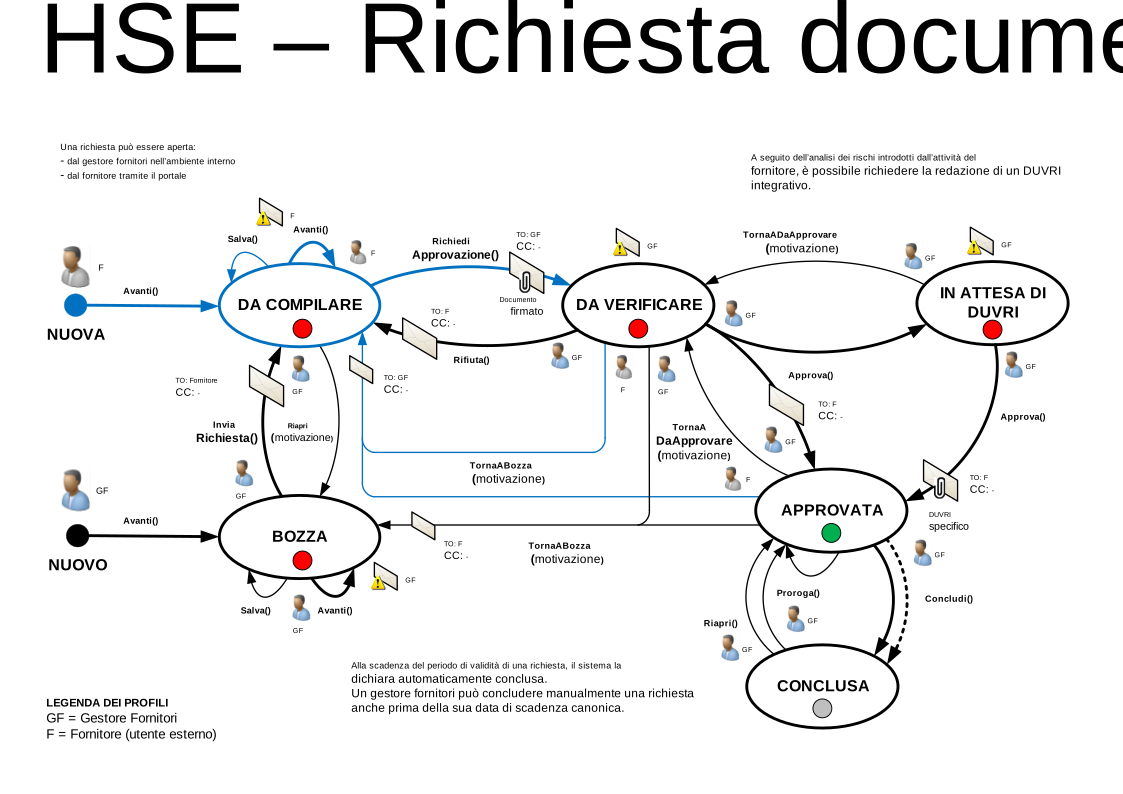
Nuovo 
Lo stato iniziale del processo. Un gestore fornitori crea una nuova richiesta associata a un fornitore.
- Colore
-
Bianco - Utenti coinvolti
-
Gestore fornitori
- Comandi
-
Avanti -
Il gestore fornitori crea la nuova richiesta di documentazione.
- Permessi di esecuzione
- Gestore fornitori
- Stato successivo
Bozza 
Il gestore fornitore personalizza la richiesta con tutti i documenti che il fornitore dovrà caricare.
- Colore
-
Rosso - Utenti coinvolti
-
Gestore fornitori
- Comandi
-
Invia richiesta -
Il gestore fornitori invia la richiesta da compilare al fornitore.
- Permessi di esecuzione
- Gestore fornitori
- Stato successivo
- Notifica
- TO: Gestore fornitori
Da compilare 
La richiesta di documentazione è in carico al fornitore.
- Colore
-
Rosso - Utenti coinvolti
-
Fornitore
- Comandi
-
Richiedi approvazione -
Il fornitore richiede l'approvazione della richiesta che ha compilato
- Permessi di esecuzione
- Fornitore
- Stato successivo
- Notifica
- TO: Gestore fornitori
Riapri -
La richiesta di documentazione viene riaperta per modificare dei dettagli.
- Permessi di esecuzione
- Gestore fornitori
- Stato successivo
Da verificare 
La richiesta di documentazione compilata è in carico al gestore fornitori che deve verificare i dati compilati e i documenti caricati.
- Colore
-
Rosso - Utenti coinvolti
-
Gestore fornitori
- Comandi
-
Rifiuta -
Il gestore fornitori respinge la richiesta compilata dal fornitore.
- Permessi di esecuzione
- Gestore fornitori
- Stato successivo
- Notifica
- TO: Fornitore
Torna a bozza -
Il gestore fornitori riporta la pratica in stato bozza per effettuare delle modifiche
- Permessi di esecuzione
- Gestore fornitori
- Stato successivo
- Notifica
- TO: Fornitore
Approva -
Il gestore fornitori approva la richiesta compilata dal fornitore.
- Permessi di esecuzione
- Gestore fornitori
- Stato successivo
-
In attesa di DUVRI : È stata richiesta la compilazione di un DUVRI integrativo da parte dei gestori fornitori.Approvato : La richiesta documentale viene approvata e il processo si chiude.
In attesa di DUVRI 
È stata richiesta la compilazione di un DUVRI integrativo da parte dei gestori fornitori.
- Colore
-
Rosso - Utenti coinvolti
-
Gestore fornitori
- Comandi
-
Approva -
Viene allegato il DUVRI integrativo compilato.
- Permessi di esecuzione
- Gestore fornitori
- Stato successivo
Torna a Da verificare -
La pratica viene riportata allo stato precedente ed elimina la necessità di caricare un DUVRI integrativo
- Permessi di esecuzione
- Gestore fornitori
- Stato successivo
Approvato 
La richiesta di documentazione è stata approvata.
- Colore
-
Grigio - Utenti coinvolti
-
Nessuno
- Comandi
-
Torna a Da verificare -
La pratica viene viene riportata allo stato pre-approvazione.
- Permessi di esecuzione
- Gestore fornitori
- Stato successivo
Torna a bozza -
La pratica viene riportata allo stato iniziale per effettuare delle modifiche.
- Permessi di esecuzione
- Gestore fornitori
- Stato successivo
Proroga -
La pratica viene prorogata.
- Permessi di esecuzione
- Gestore fornitori
- Stato successivo
Concludi -
La pratica viene chiusa.
- Permessi di esecuzione
- Gestore fornitori
- Stato successivo
Conclusa 
La richiesta di documentazione è stata dichiarata chiusa e non è più valida.