Gestione fornitori
La sezione elenco fornitori permette di controllare lo stato di tutti i fornitori che hanno effettuato la registrazione al portale fornitori.
È possibile filtrare la ricerca con i seguenti filtri:
- testo da cercare: ragione sociale, partita IVA;
- aziende per le quali è stato abilitato un fornitore;
- tipologia di fornitore;
- responsabile interno;
- stato del subfornitore: bozza, attivo, disabilitato, lista nera;
- verifica conformità: stato a seconda della presenza o assenza di una richiesta.
Dopo aver impostato i filtri desiderati premere  Cerca
Cerca
Per ogni fornitore presente nell'elenco è possibile vedere i seguenti dati:
- un collegamento con il suo dettaglio;
- stato relativo alla conformità quindi a una richiesta
- stato relativo alla sua autorizzazione.
Cliccando su una singola riga si verrà reindirizzati alla pagina di dettaglio di un fornitore.
Dettaglio fornitore
La pagina di dettaglio di un fornitore è composta dalle seguenti schede:
- dati generali;
- riferimenti;
- autorizzazioni;
- tipi documenti richiesti;
- documenti;
- subfornitori;
- personale;
- macchine;
- richieste
- allegati.
Dati generali
Nella prima scheda sono riassunti tutti i dati relativi al fornitore:
- nome;
- partita iva;
- tipologia di fornitore;
- sede legale;
- sede operativa;
- eventuali note.
Riferimenti
Nella seconda scheda è elencato (se inserito) tutto il personale di riferimento del fornitore:
- datore di lavoro (obbligatorio);
- RSPP;
- RLS;
- medico del lavoro;
- responsabile interno: chi si occupa del fornitore.
Autorizzazioni
Nella terza scheda sono elencate tutte le autorizzazioni in corso o già ultimate per quel fornitore.
Cliccando sulla riga di un'autorizzazione, si verrà reindirizzati al suo dettaglio.
È presente il comando 
Tipi documenti richiesti
Nella quarta scheda è possibile gestire tutti i documenti richiesti per quel fornitore.
Da questa scheda è possibile:
- disabilitare un documento ritenuto non necessario con il comando

- aggiungere un documento ritenuto necessario con il comando

Documenti
Nella scheda relativa ai documenti è possibile visualizzare tutti i documenti caricati dal fornitore. I documenti sono raggruppati per ambito.
I comandi presenti in questa scheda sono i seguenti:





Subfornitori
Nella scheda relativa ai subfornitori sono elencati tutti i subfornitori inseriti dal fornitore. Cliccando sulla singola riga di un subfornitore si verrà reindirizzati alla sua pagina di dettaglio.
Personale
Nella scheda relativa al personale sono elencati tutti i dipendenti inseriti dal fornitore. Per ogni dipendente è indicato il numero di documenti validi e non validi.
In questa scheda è possibile:
- inserire nuovi dipendenti con il comando
- ricaricare la pagina con il comando

- visualizzare solo i dipendenti abilitati flaggando il checkbox "Abilitati" oppure anche quelli disabilitati, togliendo il checkbox.
Macchine
Nella scheda relativa alle macchine sono elencate tutte le macchine/attrezzature inserite dal fornitore. Per ogni macchina è indicato il numero di documenti validi e non validi.
In questa scheda è possibile:
- inserire nuove macchine con il comando
- ricaricare la pagina con il comando
- visualizzare solo le macchine abilitate flaggando il checkbox "Abilitati" oppure anche quelle disabilitate, togliendo il checkbox.
Richieste
Nella scheda delle richieste è possibile vedere tutte le richieste e integrazioni legate a quel fornitore.
Cliccando sulla singola riga si verrà reindirizzati al dettaglio della richiesta o dell'integrazione.
Inoltre, da questa scheda è possibile inserire nuove richieste o integrazioni con il comando
Allegati
Nella scheda relativa agli allegati, il gestore fornitori può caricare dei documenti extra che però non vengono controllati dal sistema.
Le azioni disponibili nella scheda degli allegati sono le seguenti:


Collegamento a link esterni
Utilizzando il pulsante
Visibilità comandi
I comandi di
Se si stanno modificando degli elementi nei menu di configurazione questi comandi saranno sempre visibili.
Stati di un fornitore
Un fornitore può avere i seguenti diversi stati:
Bozza Attivo Disabilitato Lista nera
Workflow
Le operazioni principali che riguardano un fornitore sono le seguenti:
Bozza
Un fornitore si trova nello stato
Attivo
Quando il gestore fornitori verifica e approva tutti i documenti inseriti dal fornitore, questo passa in stato
Disabilitato
Se un fornitore non è più attivo in un'azienda, è possibile disabilitare il suo profilo per non avere più notifiche relative ai suoi documenti. Per farlo è necessario premere il comando
Lista nera
Se si vuole vietare l'accesso a un fornitore con il quale non si vogliono più avere rapporti, è possibile farlo utilizzando il comando
Workflow grafico
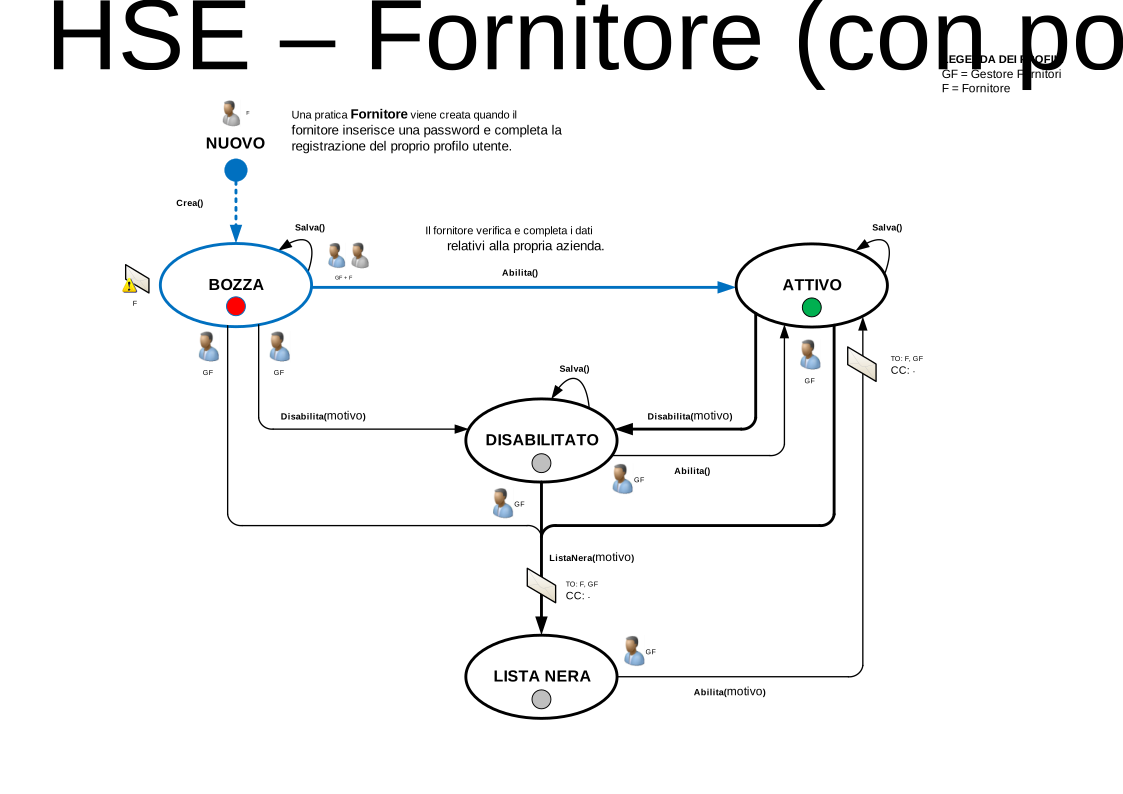
Nuovo 
Lo stato iniziale del processo. Un fornitore inizia il processo di registrazione al portale.
- Colore
-
Bianco - Utenti coinvolti
-
Fornitori
- Comandi
-
Crea -
Il fornitore manda la richiesta di registrazione.
- Permessi di esecuzione
- Fornitore
- Stato successivo
Bozza 
Il fornitore carica tutta la documentazione richiesta e richiede l'approvazione.
- Colore
-
Rosso - Utenti coinvolti
-
Fornitore
- Comandi
-
Abilita -
Il gestore fornitori ha approvato i documenti caricati e il fornitore viene abilitato.
- Permessi di esecuzione
- Gestore fornitori
- Stato successivo
Disabilita -
Il gestore fornitori disabilita il fornitore perché non più necessario.
- Permessi di esecuzione
- Gestore fornitori
- Stato successivo
Lista nera -
Il gestore fornitori blocca un fornitore e non gli permette di fare alcuna richiesta o di entrare nei vari stabilimenti.
- Permessi di esecuzione
- Gestore fornitori
- Stato successivo
- Notifica
- TO: Fornitore, Gestore fornitori
Attivo 
Il fornitore è attivo ed è possibile collegare delle richieste.
- Colore
-
Verde - Utenti coinvolti
-
Gestore fornitori
- Comandi
-
Disabilita -
Il gestore fornitori disabilita il fornitore perché non più necessario.
- Permessi di esecuzione
- Gestore fornitori
- Stato successivo
Lista nera -
Il gestore fornitori blocca un fornitore e non gli permette di fare alcuna richiesta o di entrare nei vari stabilimenti.
- Permessi di esecuzione
- Gestore fornitori
- Stato successivo
- Notifica
- TO: Fornitore, Gestore fornitori
Disabilitato 
Il fornitore è disabilitato perché non più utilizzato.
- Colore
-
Grigio - Utenti coinvolti
-
Nessuno
- Comandi
-
Abilita -
Il gestore fornitori riabilita il fornitore.
- Permessi di esecuzione
- Gestore fornitori
- Stato successivo
Lista nera -
Il gestore fornitori blocca un fornitore e non gli permette di fare alcuna richiesta o di entrare nei vari stabilimenti.
- Permessi di esecuzione
- Gestore fornitori
- Stato successivo
- Notifica
- TO: Fornitore, Gestore fornitori
Lista nera 
Il fornitore non può fare alcuna richiesta, non ha accesso agli stabilimenti e gli è vietata qualsiasi azione.
- Colore
-
Grigio - Utenti coinvolti
-
Nessuno
- Comandi
-
Abilita -
Il gestore fornitori riabilita il fornitore.
- Permessi di esecuzione
- Gestore fornitori
- Stato successivo