Report
Il modulo della sorveglianza sanitaria prevede diversi report e matrici di controllo.
Prescrizioni e limitazioni
Il primo report disponibile consente di visualizzare l’elenco completo di tutte le prescrizioni e limitazioni inserite a sistema.
È possibile filtrare per:
- posizione struttura;
- tipo di prescrizione o limitazione;
- scelta se mostrare tutti gli elementi, solo le prescrizioni o solo le limitazioni;
- data situazione al;
- azienda;
- unità locale;
- dipendenti collegati;
- medico competente.
Dopo aver impostato i filtri desiderati, premere il comando  Cerca
Cerca presente nella barra di menu superiore.
Le prescrizioni e limitazioni sono raggruppate in un elenco con i seguenti dati:
- data e link di collegamento al dettaglio della visita;
- dipendente e link di collegamento alla sua cartella personale;
- posizione struttura del dipendente;
- tipo di elemento e dettaglio: prescrizione o limitazione;
- eventuali note aggiuntive;
- medico competente;
- eventuale data di scadenza.
Accertamenti sanitari
Il secondo report disponibile consente di visualizzare l’elenco completo di tutti gli accertamenti sanitari eseguiti.
È possibile filtrare per:
- periodo di tempo: dal - al;
- posizione struttura;
- tipo di accertamento;
- dipendenti collegati;
- mansione.
Dopo aver impostato i filtri desiderati, premere il comando Cerca presente nella barra di menu superiore.
Gli accertamenti sanitari sono raggruppati in un elenco con i seguenti dati:
- id;
- dipendente e link di collegamento alla sua cartella personale;
- mansione e posizione struttura del dipendente;
- tipo di accertamento sanitario;
- risultato del controllo: anomalo o non anomalo;
- eventuale valore registrato;
- data del controllo;
- data di scadenza se prevista.
Cliccando sulla singola riga, è possibile aprire il dettaglio dell'accertamento.
Rischi per la salute per mansione
Il terzo report permette di visualizzare l’elenco completo di tutti i rischi impostati per mansione.
È possibile filtrare per:
- posizione struttura;
- mansione;
- rischio;
- data di misurazione, a scelta fra:
- tutti;
- ultimi.
Dopo aver impostato i filtri desiderati, premere il comando Cerca presente nella barra di menu superiore.
I rischi per la salute sono raggruppati in un elenco con i seguenti dati:
- mansione;

- tipo di rischio;
- data di misurazione;
- valore limite;
- valore misurato;
- esposizione in minuti.
Scadenzario
Lo scadenzario consente di visualizzare l’elenco completo di tutte le visite di idoneità inseriti a sistema e le scadenze collegate.
È possibile filtrare per:
- posizione struttura;
- scelta di visualizzazione delle visite:
- solo scadute/mancanti;
- tutte.
- data di scadenza;
- azienda;
- unità locale;
- tipo di pratica sanitaria:
- visita di idoneità;
- accertamento;
- vaccinazione;
- sorveglianza sanitaria sospesa: sì - no;
- gruppo di mansioni;
- mansione;
- dipendente.
Dopo aver impostato i filtri desiderati, premere il comando Cerca presente nella barra di menu superiore.
Le pratiche sanitarie sono raggruppate in un elenco con i seguenti dati:
- dipendente con link di collegamento alla sua cartella personale;
- pratica sanitaria e dettaglio;
- data ultima ricorrenza;
- data di scadenza se prevista;
- stato.
Per ogni pratica sono disponibili i seguenti comandi:
-




Matrice accertamenti
La matrice di controllo permette di avere una visione immediata della situazione di tutti gli accertamenti sanitari in un file unico.
I filtri disponibili per la matrice sono:
- posizione struttura;
- campo data "Situazione al";
- data mostrata, scelta tra:
- nessuna;
- data di accertamento;
- data di scadenza.
- tipo di accertamento;
- checkbox "escludi personale con sospensione temporanea";
- azienda;
- unità locale.
Premere il comando  Visualizza matrice Esporta matrice
La legenda presente nella matrice è suddivisa in:
- / - Non richiesto;
- F - Valido;
- S - Scaduto;
- X - Mancante;
- P - Pianificato.
Matrice visite
La matrice di controllo permette di avere una visione immediata della situazione di tutte le visite di idoneità in un file unico.
I filtri disponibili per la matrice sono:
- posizione struttura;
- campo data "Situazione al";
- data mostrata, scelta tra:
- nessuna;
- data di accertamento;
- data di scadenza.
- motivo della visita;
- giudizio di idoneità;
- azienda;
- unità locale.
Premere il comando Visualizza matrice Esporta matrice
La legenda presente nella matrice è suddivisa in:
- / - Nessuna;
- V - Valido;
- E - Scaduto;
- X - Mancante;
- P - Programmata.
Grafici per gruppi omogenei
Il report relativo ai gruppi omogenei, permette di visualizzare in forma grafica i seguenti dati relativi ai gruppi omogenei di appartenenza dei dipendenti:
- numero di visite di idoneità;
- fascia di età;
- fascia di anzianità aziendale;
- BMI;
- accertamento.
È possibile filtrare per:
- periodo di tempo: dal - al.
- posizione struttura;
- tipo di grafico.
Inoltre sono disponibili i seguenti checkbox per meglio affinare la ricerca:
- "mostra non associati";
- "mostra elementi senza valore";
- "stack 100%";
- "mostra valori sul grafico".
Dopo aver impostato i filtri desiderati, premere il comando Cerca
È possibile visualizzare i risultati:

Inoltre, premendo il comando
- la tabella in formato .XLSX;
- il grafico in formato .PNG.
Per ogni grafico è possibile effettuare il drill-down cliccando su una colonna relativa a un gruppo omogeneo. Per tornare alla vista complessiva, premere il pulsante 
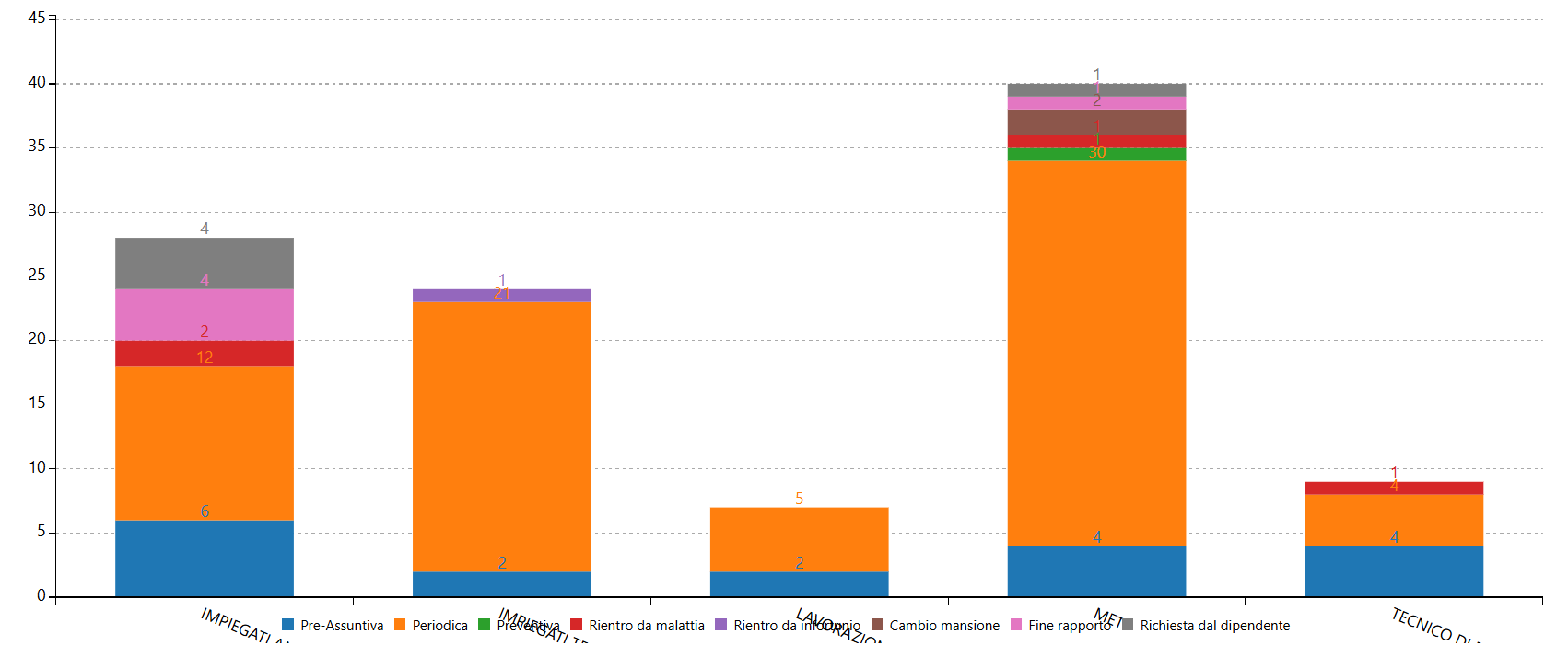
Numero visite
Nel primo report vengono riassunti i seguenti dati:
- motivo della visita di idoneità;
- numero di visite totali effettuate per gruppo omogeneo.
Il grafico visualizzato è un istogramma suddiviso in:
- asse X: gruppo omogeneo;
- asse Y: numero di visite totali.
Le colonne relative a un gruppo omogeneo sono suddivise per tipologia di visita. Se si clicca su una colonna, viene visualizzato un nuovo grafico a torta che evidenza il dettaglio delle diverse tipologie di visite effettuate, rapportate in percentuale tra di loro.
Sotto al grafico è disponibile una legenda di tutte le tipologie di visita configurate.
Fascia di età
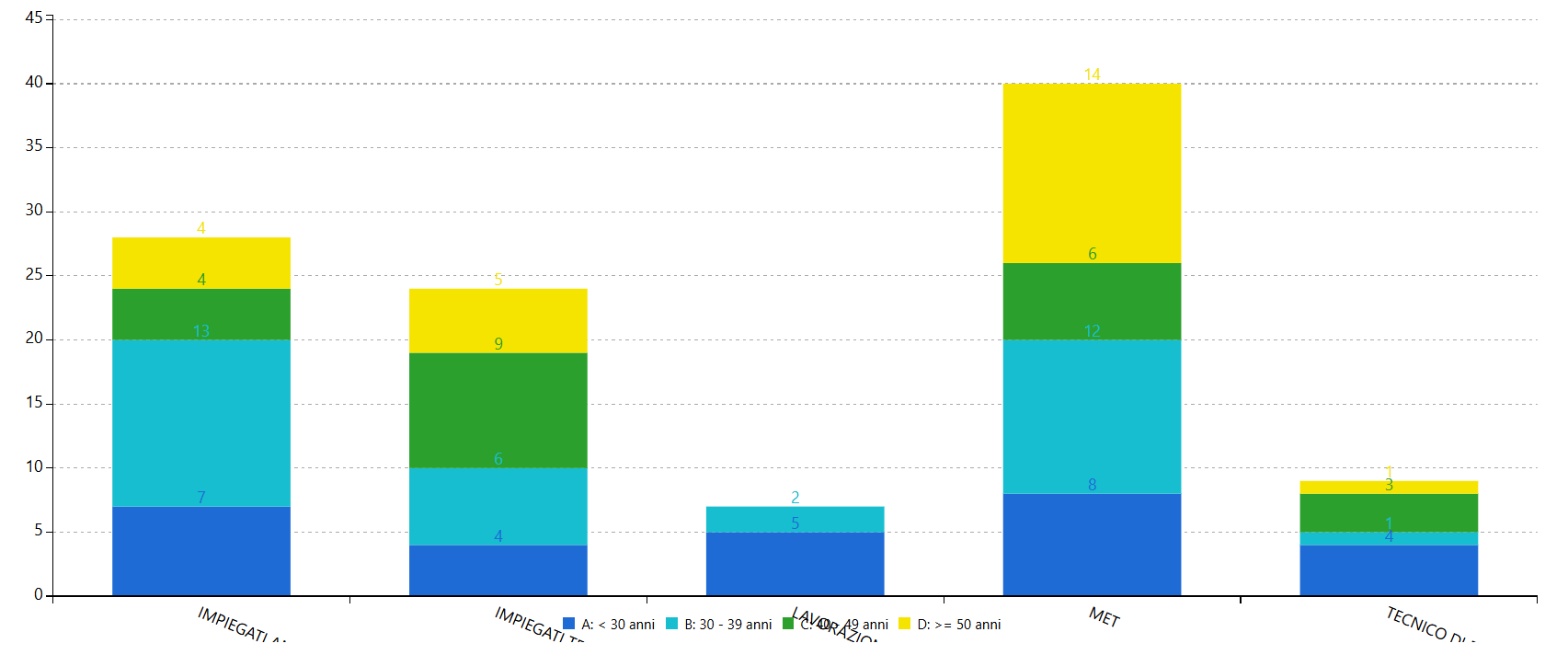
Nel secondo report vengono riassunti i seguenti dati:
- fascia di età;
- totale di dipendenti appartenenti a ciascuna fascia.
Il grafico visualizzato è un istogramma suddiviso in:
- asse X: gruppo omogeneo;
- asse Y: totale di dipendenti per gruppo omogeneo.
Le colonne relative a un gruppo omogeneo sono suddivise per fascia d'età. Se si clicca su una colonna, viene visualizzato un nuovo grafico a torta che evidenza il dettaglio delle fasce di età, rapportate in percentuale tra di loro.
Sotto al grafico è disponibile una legenda di tutte le fasce d'età.
Fascia di anzianità aziendale
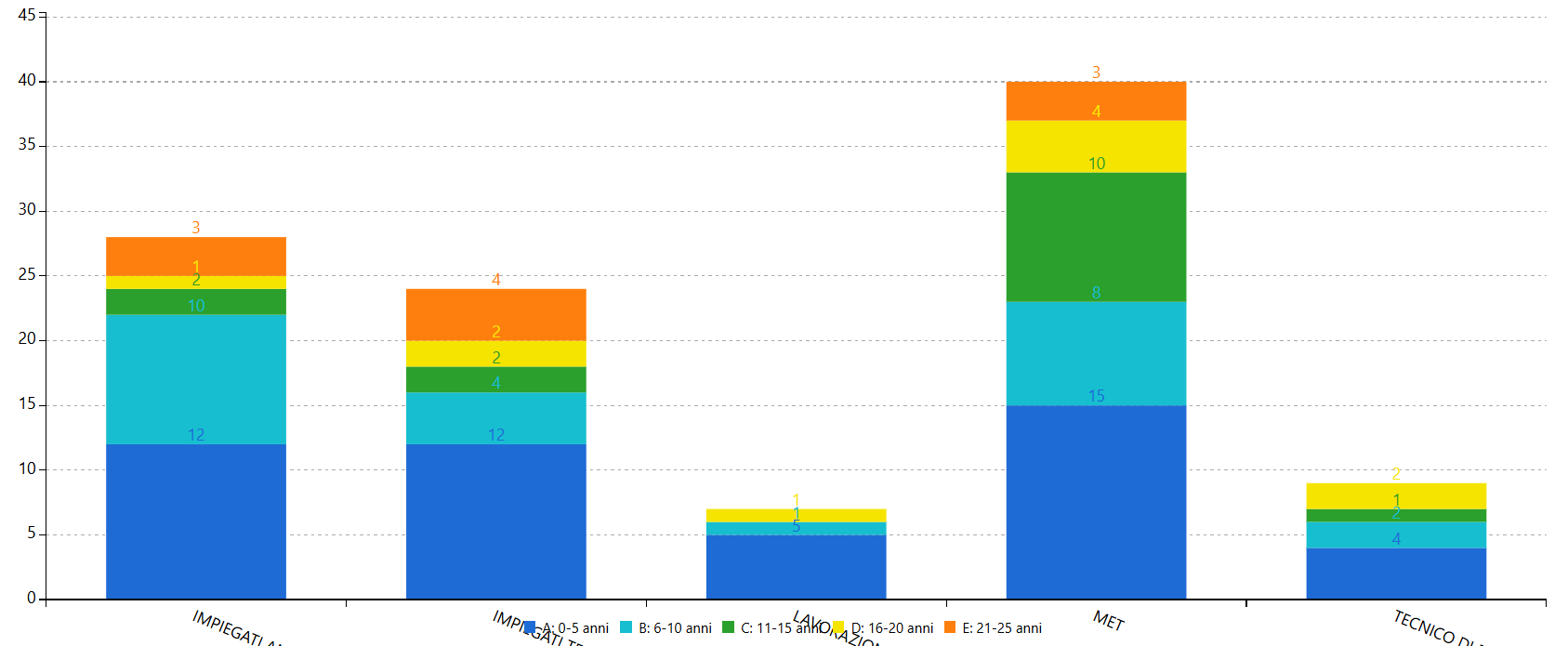
Nel terzo report vengono riassunti i seguenti dati:
- fasce di anzianità aziendale;
- totale di dipendenti appartenenti a ciascuna fascia.
Il grafico visualizzato è un istogramma suddiviso in:
- asse X: gruppo omogeneo;
- asse Y: totale di dipendenti per gruppo omogeneo.
Le colonne relative a un gruppo omogeneo sono suddivise per fascia aziendale. Se si clicca su una colonna, viene visualizzato un nuovo grafico a torta che evidenza il dettaglio delle fasce aziendali, rapportate in percentuale tra di loro.
Sotto al grafico è disponibile una legenda di tutte le fasce aziendali.
BMI
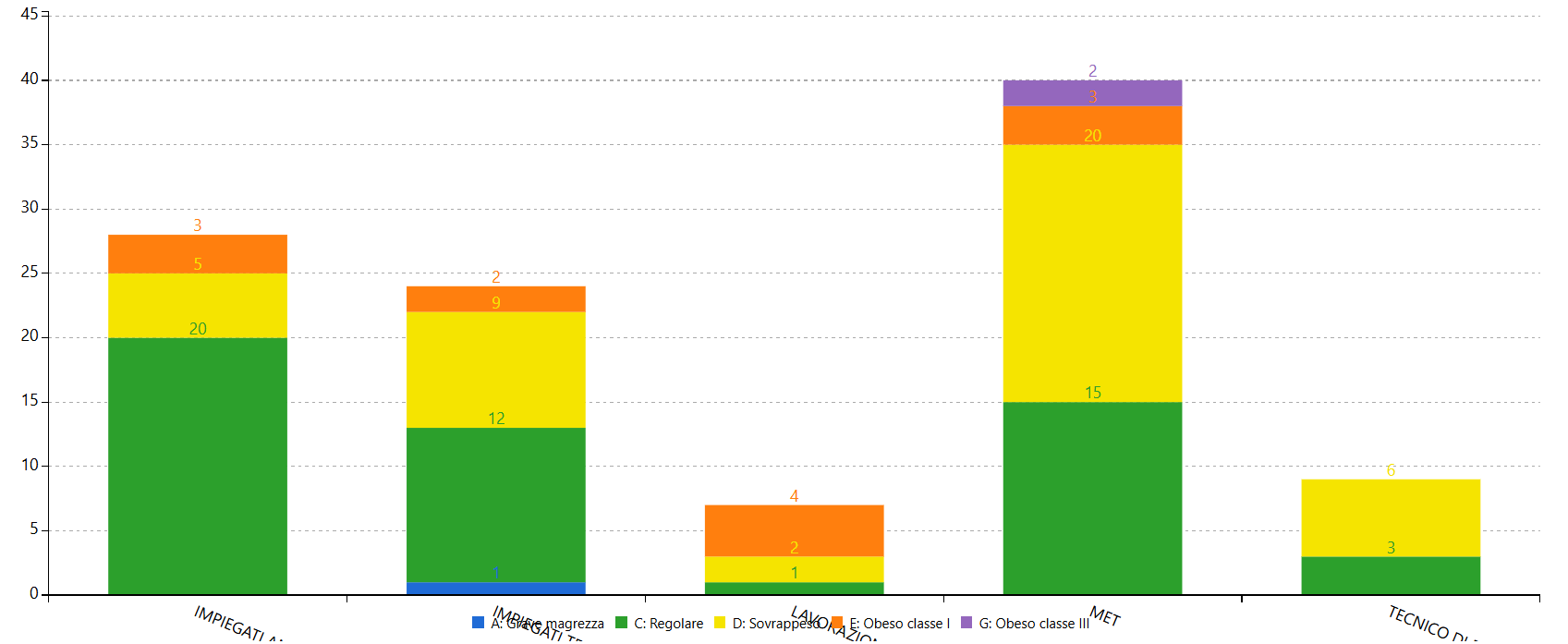
Nel quarto report vengono riassunti i seguenti dati:
- BMI;
- totale di dipendenti per valore BMI.
Il grafico visualizzato è un istogramma suddiviso in:
- asse X: gruppo omogeneo;
- asse Y: totale di dipendenti per gruppo omogeneo.
Le colonne relative a un gruppo omogeneo sono suddivise per valore BMI. Se si clicca su una colonna, viene visualizzato un nuovo grafico a torta che evidenza il dettaglio dei gruppi BMI, rapportati in percentuale tra di loro.
Sotto al grafico è disponibile una legenda di tutti i gruppi BMI previsti.
Accertamenti
Nel quinto report vengono riassunti i seguenti dati:
- totale di controlli svolti per un tipo di accertamento sanitario;
- totale degli esiti dell'accertamento.
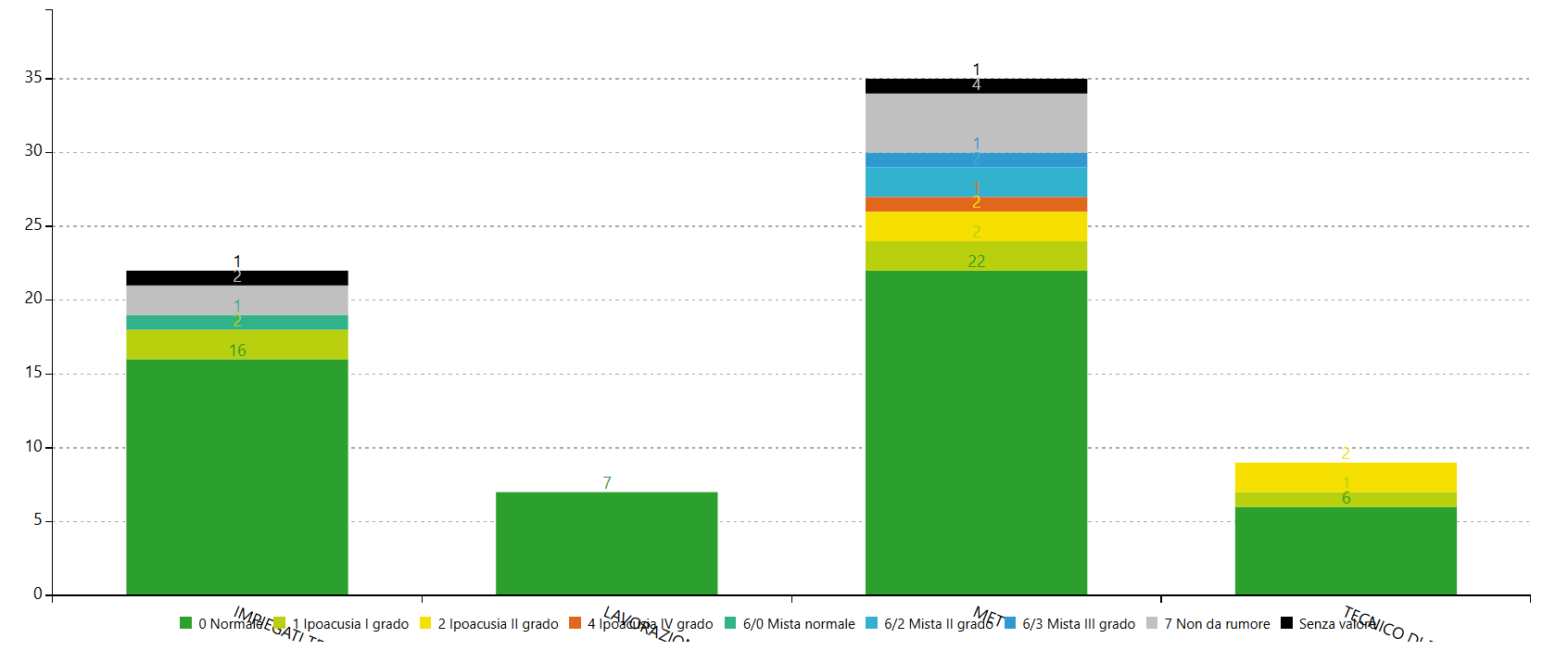
Il grafico visualizzato è un istogramma suddiviso in:
- asse X: gruppo omogeneo;
- asse Y: totale di dipendenti per gruppo omogeneo.
Le colonne relative a un gruppo omogeneo sono suddivise per esito dell'accertamento. Se si clicca su una colonna, viene visualizzato un nuovo grafico a torta che evidenza il dettaglio degli esiti di un accertamento, rapportati in percentuale tra di loro.
Sotto al grafico è disponibile una legenda di tutti gli esiti previsti.
Esportazione dati statistici
Il report di esportazione dati statistici è uno strumento molto utile che permette di scaricare solo i dati relativi alle pratiche sanitarie che si vogliono analizzare.
È possibile filtrare per:
- posizione struttura;
- mansione;
- azienda;
- unità locale;
- pratica sanitaria:
- visite di idoneità;
- accertamenti sanitari;
- vaccinazioni;
- prescrizioni/limitazioni;
- invalidità;
- patologie di rilievo;
- visite specialistiche;
- visite oculistiche.
- periodo di tempo: dal - al.
Dopo aver impostato i filtri desiderati, premere il comando Esporta
Se è stato configurato il parametro relativo, nel file è possibile visualizzare anche i campi extra anagrafica definiti.
Allegato 3B
Il report relativo all'allegato 3B è uno strumento molto utile che permette di scaricare in un unico file in formato .XLSX tutti i dati richiesti dalla normativa del D.Lgs 81/08 per la sorveglianza sanitaria. Secondo la normativa, i medici devono compilare obbligatoriamente questo documento sul sito ufficiale dell'INAIL ogni anno entro il 31/03. Il report ha un format standard definito dall'INAIL stessa, con una serie di dati statistici legati all'attività di sorveglianza sanitaria svolta all'interno dell'azienda. Tutti i dati devono essere compilati a livello di ragione sociale dell'azienda.
Questo strumento permette di monitorare lo stato di salute dei lavoratori, identificando i rischi lavorativi e migliorando le misure di prevenzione e protezione.
È possibile filtrare per:
- anno;
- azienda;
- unità locale.
Inoltre, se necessario, si possono escludere i lavoratori somministrati tramite apposito checkbox.
Dopo aver impostato i filtri desiderati, premere il comando Esporta
Il file scaricato è suddiviso nelle seguenti sezioni.
Giudizi di idoneità
Il primo report è relativo ai giudizi di idoneità.
I dipendenti vengono suddivisi in maschi e femmine e viene dato il numero totale dei lavoratori soggetti a sorveglianza sanitaria.
Esposizione ai rischi
Nel secondo report vengono riassunti tutti i fattori di rischio, le fonti che causano il rischio e i rischi per la salute.
Per ogni rischio è specificato il totale dei dipendenti (suddivisi fra maschi e femmine) per i quali è previsto uno specifico rischio.
Inoltre, sono riassunti i totali delle visite di idoneità eseguiti e gli esiti dei giudizi suddivisi per:
- parzialmente idonei;
- inidonei.
Definizione rischi
Il tipo di rischio è quanto specificato nella cartella personale del dipendente. Si ricorda che i rischi sono definibili solo sulla mansione. Per configurare i rischi si rimanda alla seguente sezione del manuale: "Fattori e fonti di rischio".
Accertamenti alcol
Nel terzo report vengono riassunti tutti gli accertamenti relativi ad alcol o tossicodipendenze.
Per ogni accertamento sono riassunti i totali (suddivisi fra maschi e femmine) dei:
- lavoratori soggetti a sorveglianza;
- valori anomali riscontrati.