Richiesta di accesso
Il flusso di richiesta di accesso permette di definire personale e macchine / attrezzature che dovranno avere accesso ad una sede / cantiere del committente per effettuare lavori.
Le richieste sono in genere avviate dai gestori fornitori dell'azienda committente: all'inserimento di una nuova richiesta riceverete una notifica via e-mail e troverete la richiesta nel pannello
Se la configurazione del sistema lo permette, è anche possibile avviare in autonomia una nuova richiesta tramite il pulsante
La procedura è articolata in diversi passi: per proseguire, compilare i campi nella pagina corrente e premere il pulsante
Dati generali
Inserire le coordinate di base della richiesta e ribaditi alcuni dati generali relativi alla vostra azienda, in particolare:
- Azienda committente
- (se previsto) Numero d'ordine al quale la richiesta di accesso è riferita. È possibile associare ad un ordine un'unica richiesta.
- Sede / cantiere nel quale verranno effettuati i lavori.
- Periodo di validità della richiesta.
- Dati relativi alla vostra azienda (inseriti in precedenza durante il processo di attivazione).
Subfornitori
Abilitazioni al subappalto
Questo passo non è disponibile se il vostro profilo non è autorizzato a coinvolgere soggetti in subappalto.
Definire eventuali soggetti che intendete coinvolgere in subappalto per svolgere i lavori (se non previsti, proseguire con
Aggiunta di un subfornitore
Se il subfornitore da aggiungere è già presente nel sistema perché inserito in precedenza, cercarlo e aggiungerlo tramite l'apposito campo a completamento automatico.
Se invece di tratta di un subfornitore non ancora inserito, è necessario inserirne l'anagrafica:
- Premere il pulsante
Aggiungi nuovo subfornitore : questo aprirà una nuova finestra. - Compilare la scheda Dati generali.
- Compilare la scheda Riferimenti.
- Cliccare il pulsante
Crea .
Il subfornitore appena inserito sarà aggiunto automaticamente alla lista.
Ulteriori informazioni
Per maggiori informazioni sulla gestione dei subfornitori, si veda la sezione Subfornitori.
Analisi dei rischi
Passaggio opzionale
A seconda della configurazione del sistema, questo passaggio potrebbe non essere richiesto.
A seconda della configurazione del sistema, durante il processo di una richiesta potrebbe esservi richiesto di dettagliare la natura delle attività che svolgerete ai fini dell'individuazione dei rischi interferenziali da esse introdotti.
Aree di lavoro e attività
Indicare nello specifico in quali aree / reparti si svolgeranno i lavori e le tipologie di attività svolte:
- (se richiesto) Inserire una descrizione generale dei lavori che saranno effettuati
- Dichiarare le attività che saranno svolte (da 1 a 8) e in quali aree / sedi.
Rischi e misure di sicurezza
Per ognuna delle attività indicate, identificare tutte le possibili fonti di rischio da esse introdotte.
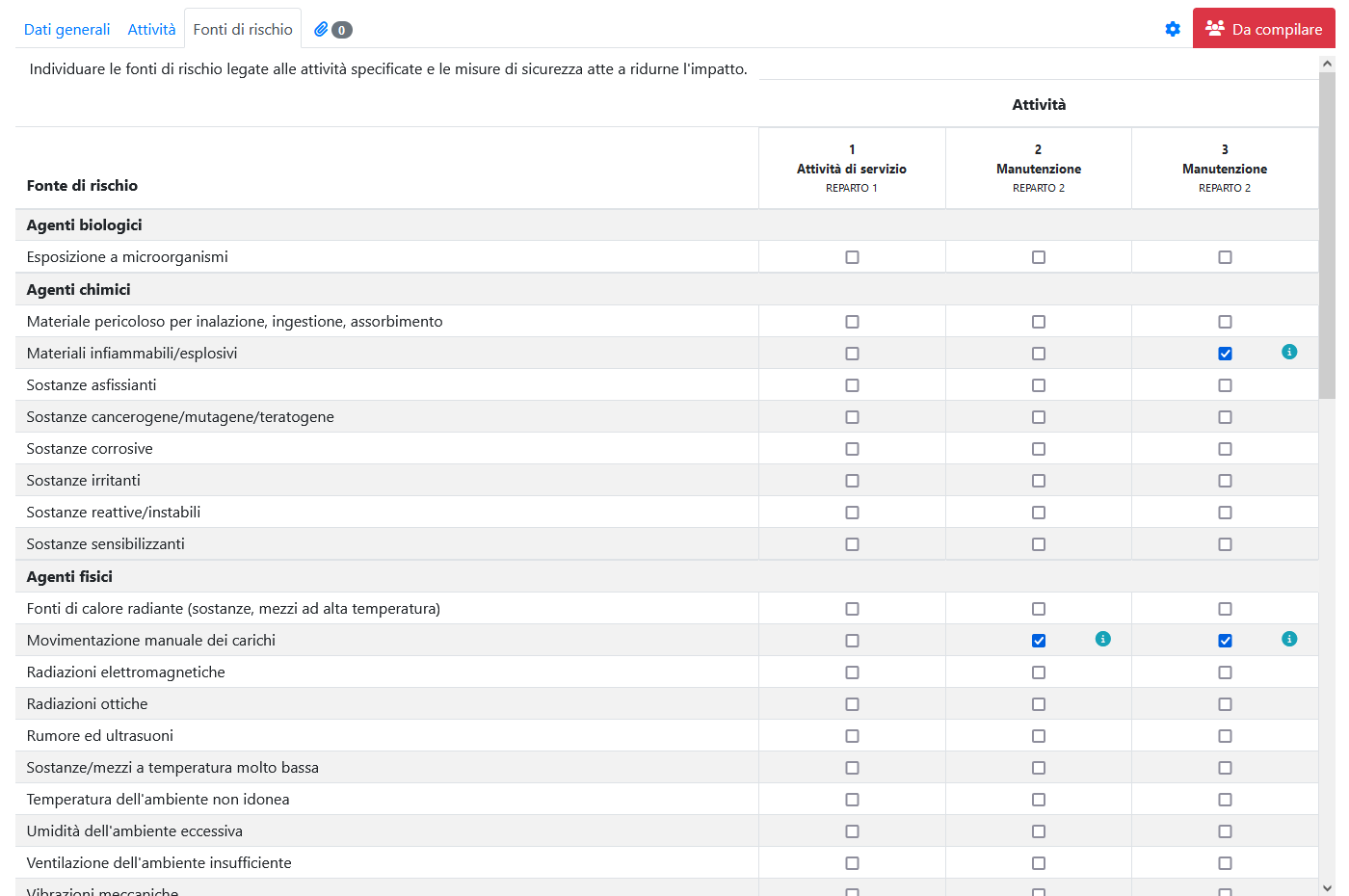
Quando si seleziona una fonte di rischio, viene richiesto di descrivere le misure di sicurezza che verranno messe in atto per ridurre, contenere e controllare il rischio individuato.
Figure di riferimento
Dichiarare il vostro personale di riferimento che l'azienda potrà contattare in caso di bisogno.
- Confermare i campi relativi al personale di riferimento generico, e compilare i campi relativi ad eventuale personale di riferimento specifico per questa richiesta.
- Dettagliare l'organizzazione e i ruoli della vostra squadra di lavoro per quanto riguarda primo soccorso e servizio antincendio. Se non applicabile, dichiarare che ci si avvarrà dei servizi di emergenza del committente.
Macchine
Passaggio opzionale
A seconda della configurazione del sistema, questo passaggio potrebbe non essere richiesto.
Definire eventuali vostre macchine / attrezzature che dovranno essere introdotte nella sede dei lavori (se non previste, proseguire con
Aggiunta di una macchina / attrezzatura
Se la macchina da aggiungere è già presente nel sistema perché inserita in precedenza, cercarla e aggiungerla tramite l'apposito campo a completamento automatico.
Se invece di tratta di una macchina non ancora inserita, è necessario inserirne l'anagrafica:
- Premere il pulsante
Aggiungi nuova macchina : questo aprirà una nuova finestra - Compilare i dati della macchina / attrezzatura.
- Premere il pulsante
Salva .
La macchina appena inserita sarà aggiunto automaticamente alla lista.
Ulteriori informazioni
Per maggiori informazioni sulla gestione delle macchine, si veda la sezione Gestione delle macchine / attrezzature.
Personale
Definire il personale che dovrà avere accesso alla sede dei lavori.
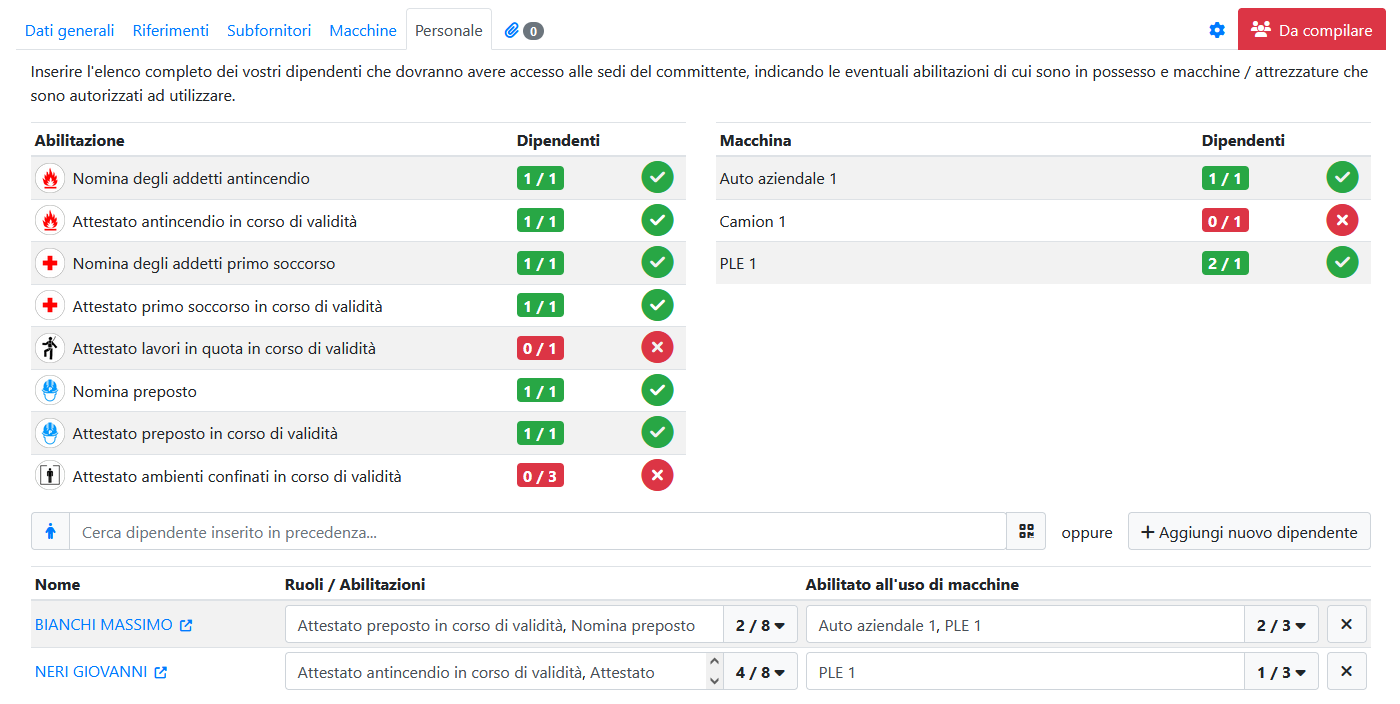
Aggiunta di una persona
Se il dipendente da aggiungere è già presente nel sistema perché inserito in precedenza, cercarlo e aggiungerlo tramite l'apposito campo a completamento automatico.
Se invece di tratta di un dipendente non ancora inserito, è necessario inserirne l'anagrafica:
- Premere il pulsante
Aggiungi nuovo dipendente : questo aprirà una nuova finestra - Compilare i dati anagrafici del dipendente.
- Premere il pulsante
Salva .
Il dipendente appena inserito sarà aggiunto automaticamente alla lista.
Ulteriori informazioni
Per maggiori informazioni sulla gestione dei dipendenti, si veda la sezione Gestione del personale.
Qualifiche
Il personale inserito dovrà inoltre soddisfare dei requisiti in termini di qualifiche richieste (es. nomine e/o corsi di formazione): per ogni persona, indicare di quali tra tali qualifiche è in possesso.
Utilizzo di macchine
Se sono state inserite delle macchine / attrezzature, indicare per ogni persona quali di tali macchine sarà autorizzata ad utilizzare: se le macchine scelte richiedono delle qualifiche particolari, sarà necessario che il personale scelto per utilizzare tali macchine le soddisfi.
Documenti
A seconda del vostro tipo di fornitore, del tipo di richiesta e dei subfornitori / persone / macchine inserite, il sistema genererà una lista di documenti che è obbligatorio caricare per poter procedere.
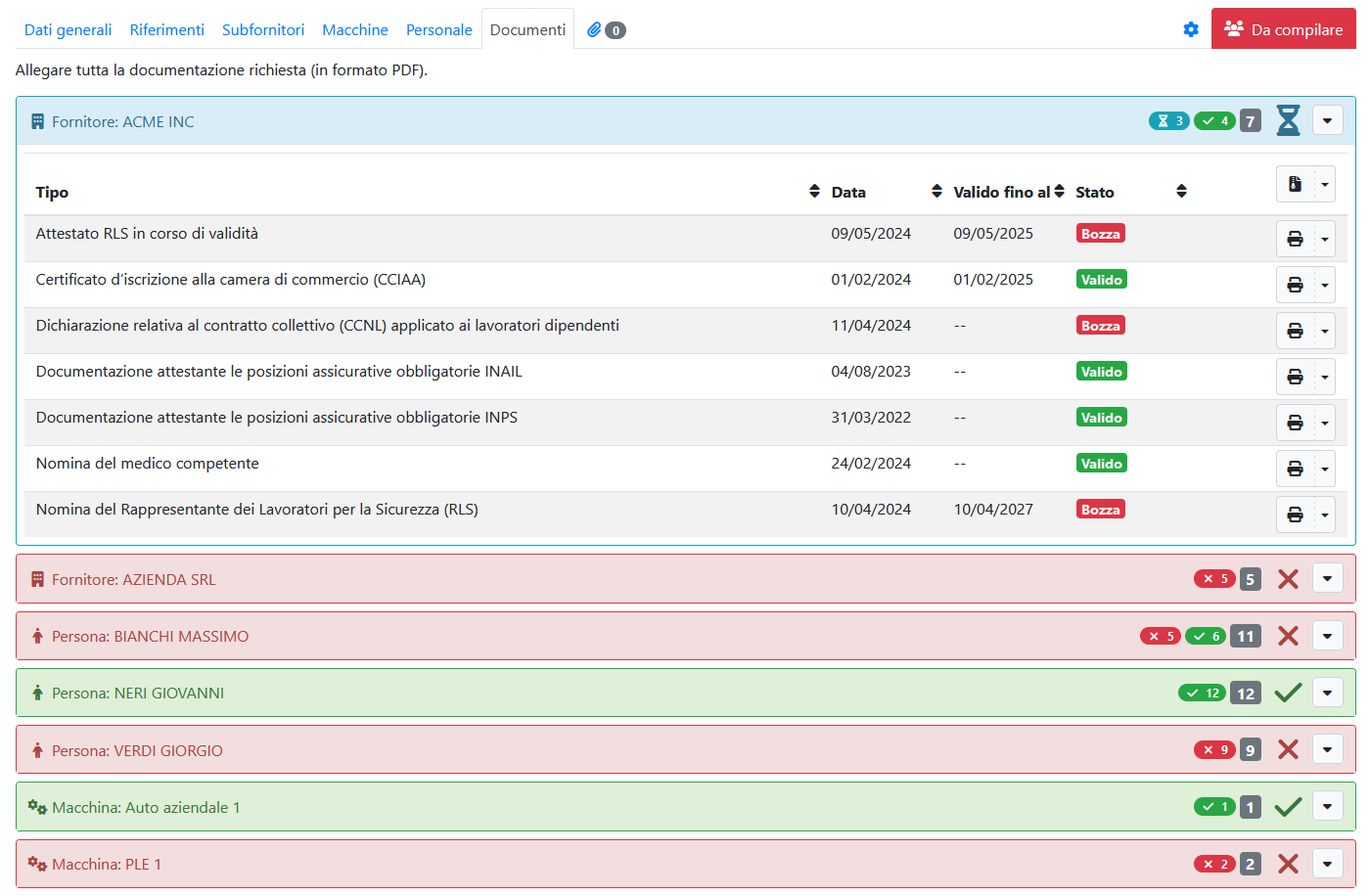
Se accanto alla descrizione del documento è presente l'icona 🗋, cliccandola è possibile scaricare un modello che funge da guida per la compilazione del documento specifico (es. autocertificazioni).
Inserimento di un documento
Per inserire un nuovo documento:
- Cliccare sulla riga del documento o sul pulsante
+ : questo aprirà una nuova finestra. - Compilare i dati relativi al documento, in particolare la sua data di emissione.
- Allegare il documento stesso in formato PDF tramite l'apposito selettore.
- Premere
Salva .
Il documento appena inserito apparirà nella lista in stato
Ulteriori informazioni
Per maggiori informazioni sulla gestione dei documenti, si veda la sezione Gestione dei documenti.
Alcuni documenti potrebbero essere dichiarati facoltativi: è opportuno che vengano caricati se disponibili, ma la loro presenza non è fondamentale ai fini della vostra conformità.
Informative
Passaggio opzionale
A seconda della configurazione del sistema, questo passaggio potrebbe non essere richiesto.
L'azienda potrebbe mettere a vostra disposizione delle informative, di sicurezza o di altro tipo.
Siete pregati di scaricarle e leggerle con attenzione. Per procedere, dovete dichiarare di averne preso visione.
Invio della richiesta
La compilazione della richiesta è terminata.
Passaggio opzionale
A seconda della configurazione del sistema, potrebbe esservi richiesto di scaricare e firmare un documento riassuntivo della richiesta. In tal caso:
- Premere
Scarica report per scaricare il documento - Far firmare il documento (in modalità cartacea o digitale) dal vostro datore di lavoro.
- Quando pronto, allegare il documento firmato in formato PDF tramite l'apposito selettore.
Per completare la procedura di richiesta, premere
Una volta che l'azienda avrà approvato la vostra richiesta, riceverete un'e-mail di conferma. Se l'azienda avrà ritenuto necessario stilare un DUVRI integrativo che tenga conto dei rischi introdotti dalle vostre attività, tale documento sarà allegato a tale e-mail.
Se invece la vostra richiesta sarà stata rifiutata, riceverete un'e-mail contenente la motivazione di tale rifiuto. In tal caso, siete pregati di rivedere la vostra richiesta e di correggerla secondo le indicazioni fornite.