Gestione del personale
La sezione personale permette di gestire i propri dipendenti e la relativa documentazione ai fini dell'accesso in negli stabilimenti.
Indice
Nella barra dei comandi della home page, scegliere Personale per accedere all'indice.
Da questa pagina è possibile:
- Visualizzare i dettagli dei singoli dipendenti, cliccando sul nome del dipendente
- Aggiungere un nuovo dipendente tramite il pulsante
+ . È possibile utilizzare questa funzionalità per precaricare del personale senza una richiesta aperta.
Pagina di dettaglio
È possibile modificare e salvare i dati anagrafici di ogni dipendente, e consultarne la documentazione.
Documenti
La scheda documenti permette di gestire la documentazione collegata alla persona.
È possibile precaricare i documenti senza necessariamente avere una richiesta in corso.
Inserimento di un documento
Per inserire un nuovo documento:
- Cliccare sulla riga del documento o sul pulsante
+ : questo aprirà una nuova finestra. - Compilare i dati relativi al documento, in particolare la sua data di emissione.
- Allegare il documento stesso in formato PDF tramite l'apposito selettore.
- Premere
Salva .
Il documento appena inserito apparirà nella lista in stato
Ulteriori informazioni
Per maggiori informazioni sulla gestione dei documenti, si veda la sezione Gestione dei documenti.
Oltre ai documenti richiesti a tutto il personale, è possibile inoltre precaricare delle abilitazioni.
Per caricare un documento di tipo abilitazione:
- Premere il pulsante
+ in alto a destra nella tabella. - Selezionare nella tendina il tipo di documento che si vuole aggiungere.
- Proseguire il flusso di aggiunta consueto.
Richieste
La scheda richieste permette di visualizzare le richieste e le integrazioni in cui la persona è coinvolta.
È possibile inoltre aggiungere la persona ad una richiesta in corso:
- Premere il pulsante
+ nella tabella delle richieste. - Selezionare la richiesta alla quale aggiungere la persona.
- Confermare con
Ok
Sarete portati alla pagina di dettaglio della richiesta o integrazione pertinente, di cui potrete procedere con la compilazione.
Campo "Abilitato"
Il campo Abilitato determina se una persona è selezionabile nel processo di richiesta: se sapete che un vostro dipendente non prenderà più parte ai lavori presso l'azienda (ad esempio a causa di un trasferimento o una cessazione del rapporto di lavoro) si consiglia di disabilitarlo.
Abilitazione e conformità
È importante notare che un dipendente contrassegnato come Abilitato non è automaticamente considerato abilitato all'accesso in azienda: ai fini dell'accesso è necessario anche che il dipendente sia associato ad una richiesta in corso e che la sua documentazione sia in regola.
Badge e autorizzazione all'accesso
Accesso visitatori
Questa funzione è applicabile solo se l'azienda utilizza il modulo Accesso visitatori di Softcare HSE.
Il badge di una persona può essere utilizzato per autorizzare il suo accesso alla sede dei lavori.
È possibile stampare il badge di una persona:
- tramite l'apposito pulsante corrispondente alla sua riga nella pagina di indice
- tramite il comando
Stampa badge in fondo alla sua pagina di dettaglio
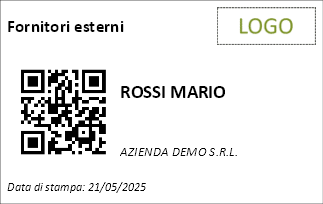
In fase di accesso, il personale sarà invitato a scansionare il proprio badge: questo avvierà una procedura di verifica che ne permetterà l'accesso solo se i suoi requisiti documentali saranno soddisfatti.
Contenuto del badge
Il codice QR presente nel badge contiene alcuni dati relativi all'anagrafica della persona per prevenirne la falsificazione. Pertanto, modificare i dati della persona nella sua pagina di dettaglio renderà eventuali badge precedenti non più validi: sarà quindi necessario ristamparle il badge della persona per poter tornare a utilizzarlo.