Pre-qualifica / autorizzazione
Prima di poter inserire richieste di accesso presso un'azienda, è necessario completare un processo di pre-qualifica / autorizzazione caricando alcuni documenti di base.
Se avete appena completato il processo di registrazione, vi sarà automaticamente proposto il processo di autorizzazione per l'azienda da voi selezionata.
La procedura è articolata in diversi passi: per proseguire, compilare i campi nella pagina corrente e premere il pulsante
Contratto
Passaggio opzionale
A seconda della configurazione del sistema, questo passaggio potrebbe non essere richiesto.
Caricare il vostro contratto con l'azienda (contratto quadro, contratto di manutenzione, …), inserendone la data di inizio e (se prevista) la data di scadenza.
Il contratto deve essere caricato in formato PDF con le firme e i timbri del vostro rappresentante legale con scansione del documento originale, oppure con firma digitale valida secondo la normativa vigente.
Personale
Passaggio opzionale
A seconda della configurazione del sistema, questo passaggio potrebbe non essere richiesto.
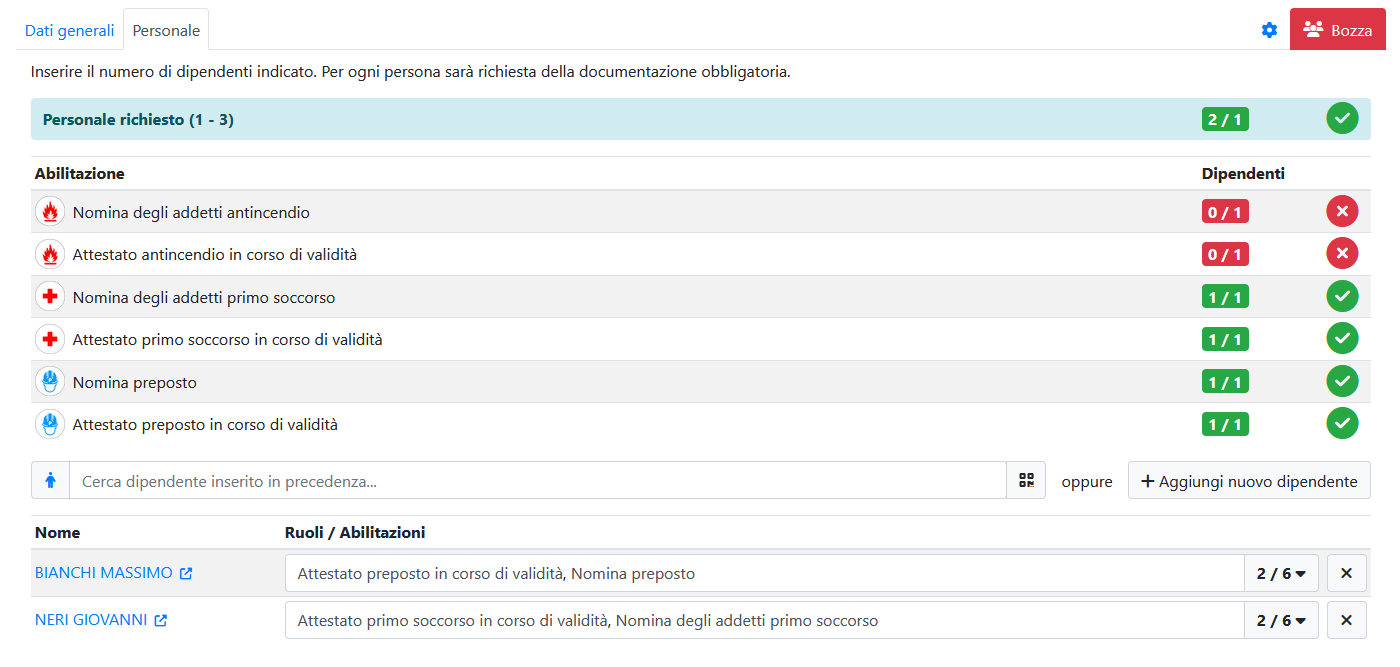
Iniziare ad inserire le anagrafiche del vostro personale che potrà avere accesso all'azienda, al fine di verificare la validità della sua documentazione.
Nota
Ai fini della pre-qualifica vi viene chiesto di inserire personale della vostra azienda; in questa fase non è ammesso personale di subfornitori.
Aggiunta di una persona
Se il dipendente da aggiungere è già presente nel sistema perché inserito in precedenza, cercarlo e aggiungerlo tramite l'apposito campo a completamento automatico.
Se invece di tratta di un dipendente non ancora inserito, è necessario inserirne l'anagrafica:
- Premere il pulsante
Aggiungi nuovo dipendente : questo aprirà una nuova finestra - Compilare i dati anagrafici del dipendente.
- Premere il pulsante
Salva .
Il dipendente appena inserito sarà aggiunto automaticamente alla lista.
Ulteriori informazioni
Per maggiori informazioni sulla gestione dei dipendenti, si veda la sezione Gestione del personale.
Qualifiche
Il personale inserito dovrà inoltre soddisfare dei requisiti in termini di qualifiche richieste (es. nomine e/o corsi di formazione): per ogni persona, indicare di quali tra tali qualifiche è in possesso.
Documenti
A seconda del vostro tipo di fornitore e del personale inserito, il sistema genererà una lista di documenti che è obbligatorio caricare per poter procedere.
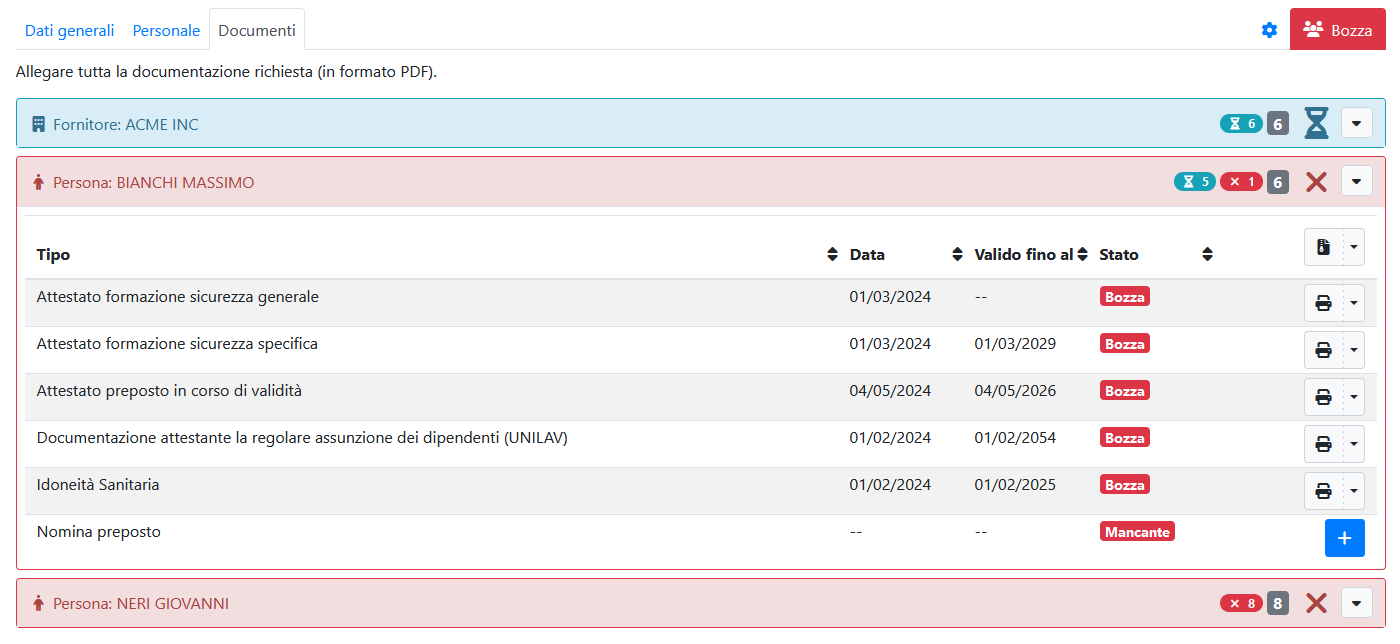
Se accanto alla descrizione del documento è presente l'icona 🗋, cliccandola è possibile scaricare un modello che funge da guida per la compilazione del documento specifico (es. autocertificazioni).
Inserimento di un documento
Per inserire un nuovo documento:
- Cliccare sulla riga del documento o sul pulsante
+ : questo aprirà una nuova finestra. - Compilare i dati relativi al documento, in particolare la sua data di emissione.
- Allegare il documento stesso in formato PDF tramite l'apposito selettore.
- Premere
Salva .
Il documento appena inserito apparirà nella lista in stato
Ulteriori informazioni
Per maggiori informazioni sulla gestione dei documenti, si veda la sezione Gestione dei documenti.
Invio della richiesta
A questo punto, la compilazione della richiesta di autorizzazione è completata.
Cliccare su
Arrivati a questo punto, un gestore fornitori interno all'azienda dovrà esaminare la vostra richiesta. In caso di rifiuto, riceverete una notifica contenente il motivo.
Richiesta di ulteriori autorizzazioni
In fase di registrazione è richiesto di scegliere per quale azienda del gruppo richiedere l'autorizzazione. Se il gruppo comprende più aziende, è necessario richiedere un'autorizzazione distinta per ciascuna di esse. Questo non richiede un'ulteriore registrazione al portale, e può essere effettuata direttamente dal proprio profilo.
Per effettuare una nuova richiesta di autorizzazione, nel pannello Autorizzazioni della home page, premere il pulsante
I documenti inseriti in precedenza se non scaduti risulteranno ancora validi e non sarà necessario caricarli nuovamente; sarà sufficiente indicare del personale con documentazione valida e seguire il flusso.
Scadenza di un'autorizzazione
A seconda della tipologia di contratto, un'autorizzazione potrebbe essere soggetta a scadenza: quando tale scadenza viene raggiunta l'autorizzazione passa allo stato
È possibile richiedere il rinnovo di un'autorizzazione archiviata premendo il pulsante