Report ispezioni
Il modulo delle ispezioni prevede i seguenti report di analisi:
- bacheca segnalazioni;
- analisi risposte;
- cruscotto di analisi;
- verifica conoscenza documenti;
- grafici.
Bacheca segnalazioni
Il primo report disponibile, riassume tutte le segnalazioni da ispezioni fatte per le quali è stato flaggato il checkbox "Da pubblicare in bacheca". Questo report è molto utile in quanto permette di condividere segnalazioni utili, anche a utenti non direttamente coinvolti nella gestione di una specifica ispezione.
Visualizzazione segnalazioni
Le segnalazioni in bacheca possono essere visualizzate solo dagli utenti con uno dei ruoli abilitati.
È possibile filtrare le segnalazioni per:
- periodo di tempo: dal - al;
- posizione struttura;
- testo da cercare: id, descrizione;
- tipologia di segnalazione: tra quelle configurate.
Dopo aver impostato i filtri desiderati, premere il comando  Cerca
Cerca presente nella barra di menu superiore.
Le segnalazioni sono raggruppate in un elenco con i seguenti dati:
- data, id e link di collegamento all'ispezione in cui è stata inserita la segnalazione;
- tipo di segnalazione;
- posizione struttura;
- eventuale descrizione.
Analisi risposte
Il secondo report disponibile, riassume tutte le risposte delle checklist delle ispezioni.
È possibile filtrare le risposte per:
- periodo di tempo: dal - al;
- posizione struttura;
- ambito dell'ispezione;
- tipo di ispezione;
- risposta;
- stato dell'ispezione;
- utente proprietario;
- utente approvatore;
- persone intervistate;
- gruppo di macchine collegato;
- macchina collegata;
- argomenti di verifica collegati.
Dopo aver impostato i filtri desiderati, premere il comando Cerca presente nella barra di menu superiore.
Le risposte sono raggruppate in un elenco con i seguenti dati:
- data, id e link di collegamento all'ispezione in cui è contenuta la domanda;
- tipo di ispezione e proprietario;
- posizione struttura;
- domanda;
- riposta;
- stato dell'ispezione.
Per ogni riga è disponibile il comando 
Cruscotto di analisi
Questo report permette di visualizzare una serie di grafici relativi alle ispezioni.
È possibile filtrare per:
- periodo di tempo: dal - al;
- posizione struttura;
- stato dell'ispezione;
- ambito;
- tipo di ispezione;
- proprietario della pratica;
- utente identificato come approvatore;
- tipo di risposte definite;
- top N (classifiche);
- scelta degli indicatori grafici a confronto tra:
- numero di ispezioni fatte;
- numero di risposte compilate;
- numero di anomalie riscontrate.
Una volta impostati i filtri desiderati, premere il comando Cerca
I grafici si suddividono in tre sezioni principali, e sono tutti esportabili:
- in formato .XLSX con il comando
- in tabella con il comando

- in formato .PNG per i grafici con i seguenti comandi:


Ispezioni per ambito
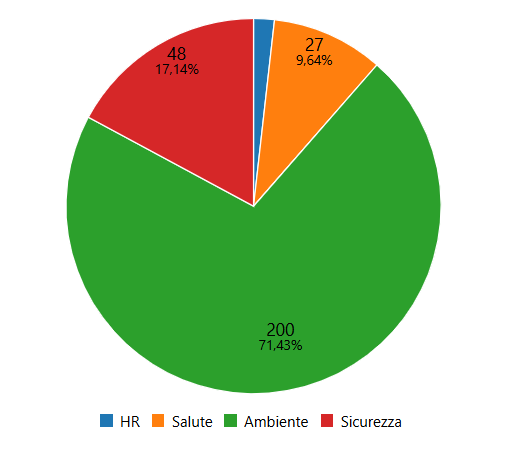
La prima sezione disponibile è suddivisa in tre grafici a torta che rappresentano la distribuzione dei seguenti elementi suddivisi per ambito:
- ispezioni;
- risposte;
- anomalie.
Spostando il cursore su una fetta del grafico è possibile vedere a quale ambito corrisponde ed effettuare il drill-down.
Per tornare alla vista complessiva, premere il pulsante 
Tipi di ispezione
Per il grafico relativo alle ispezioni, cliccando su una singola porzione del grafico viene visualizzato un nuovo grafico relativo ai tipi di ispezioni del relativo ambito, rapportati tra di loro in percentuale.
Tipi di risposte
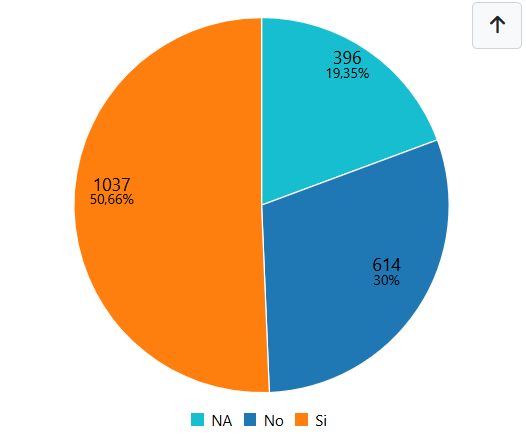
Per il grafico relativo alle risposte date durante un'ispezione, cliccando su una singola porzione del grafico viene visualizzato un nuovo grafico relativo ai tipi di ispezioni del relativo ambito, rapportati tra di loro.
Cliccando sulla porzione del grafico corrispondente a uno specifico tipo di ispezione, viene visualizzato un nuovo grafico relativo ai totali delle risposte date per quel tipo di ispezione, rapportate tra di loro in percentuale.
Tipi di anomalie
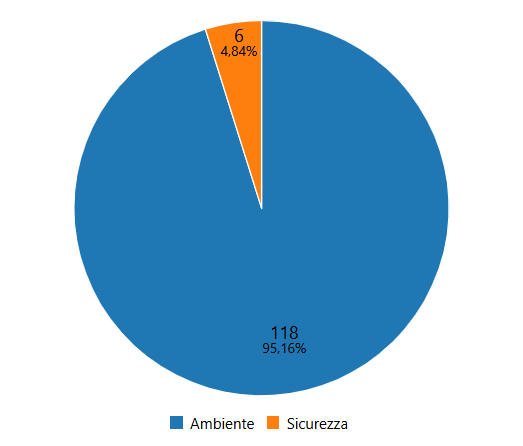
Per il grafico relativo alle anomalie, cliccando su una singola porzione del grafico viene visualizzato un nuovo grafico relativo ai tipi di ispezioni del relativo ambito, rapportati tra di loro in percentuale.
Cliccando sulla porzione del grafico corrispondente a uno specifico tipo di ispezione, viene visualizzato un nuovo grafico relativo agli argomenti specifici dell'ispezione collegati a un'anomalia.
Andamento nel tempo
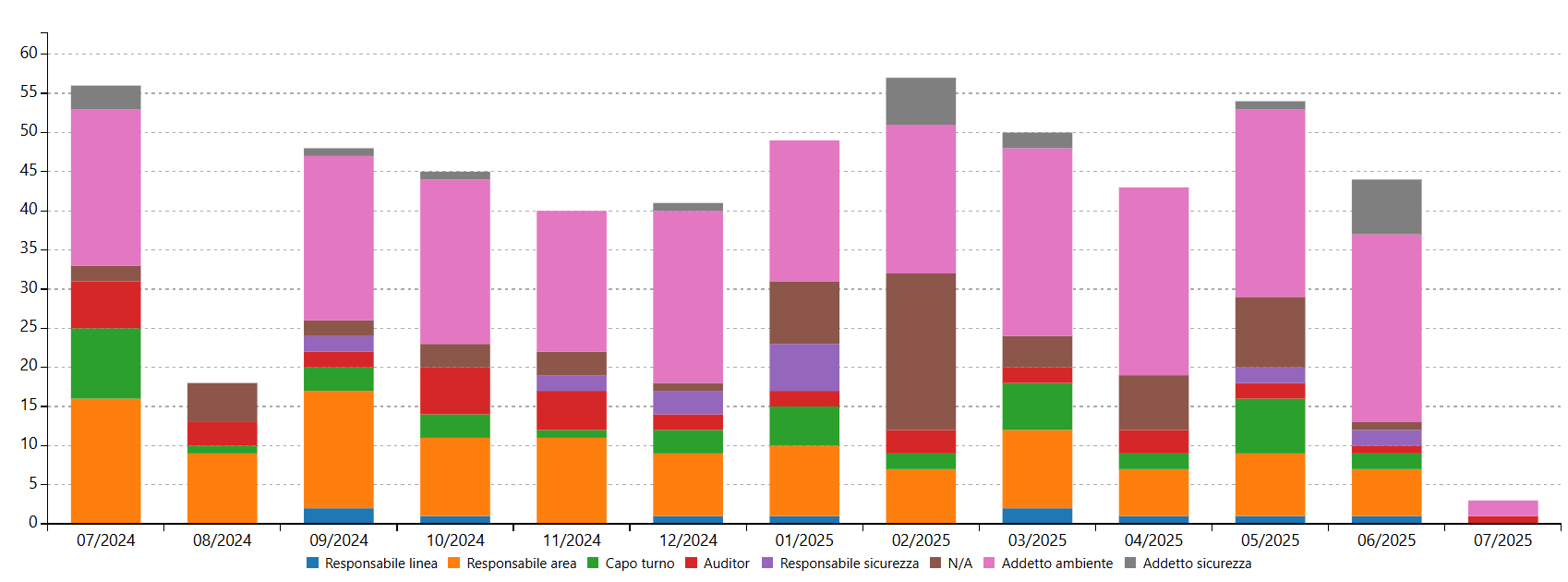
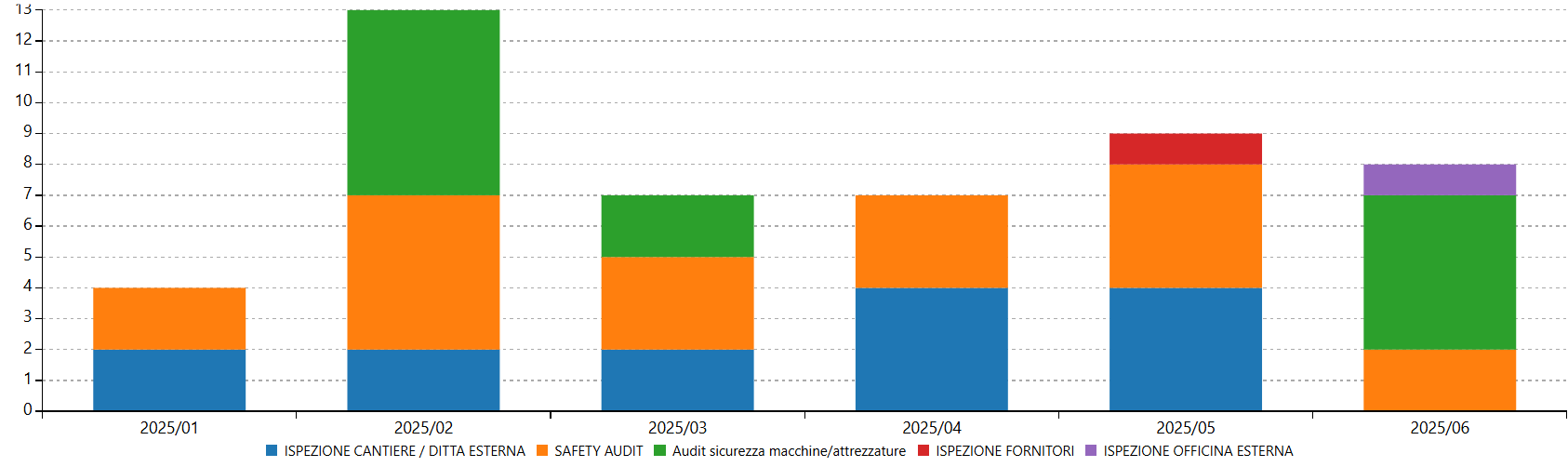
La seconda sezione è composta da un grafico che permette di mettere a confronto, a seconda dei filtri impostati, l'andamento nel tempo di:
- tipi di ispezioni;
- tipi di risposte date;
- tipi di anomalie generate.
L'istogramma è suddiviso in:
- asse X: anno e mese;
- asse Y: numero totale di ispezioni, risposte o anomalie a seconda dei filtri impostati.
È possibile effettuare il drill-down del grafico. Se si entra nel dettaglio di un mese, viene visualizzato un nuovo grafico suddiviso per giorni. Per tornare alla vista complessiva, premere il pulsante
Confronto posizioni organizzative
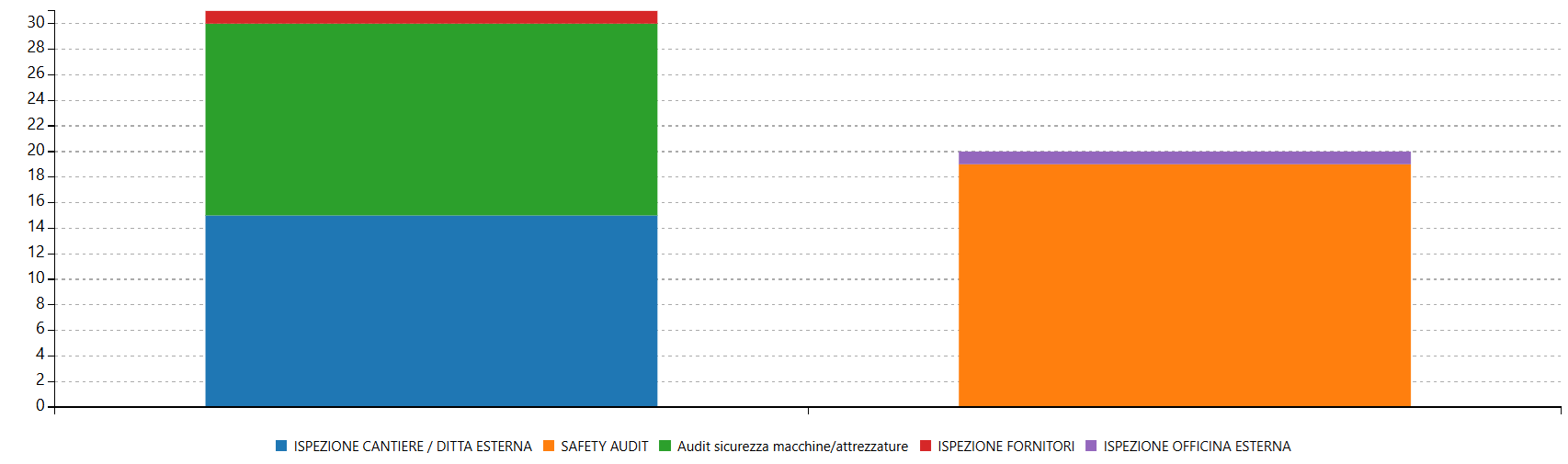
La terza sezione è composta da un grafico che permette di mettere a confronto il numero totale dei seguenti elementi per posizione struttura:
- tipi di ispezioni;
- tipi di risposte date;
- tipi di anomalie generate.
L'istogramma è suddiviso in:
- asse X: posizione struttura;
- asse Y: numero totale di ispezioni, risposte o anomalie a seconda dei filtri impostati.
È possibile effettuare il drill-down del grafico. Se si entra nel dettaglio di una posizione struttura, viene visualizzato un nuovo grafico suddiviso nei suoi sottonodi. È possibile effettuare il drill-down fino all'ultimo sottonodo disponibile. Per tornare alla vista complessiva, premere il pulsante
Classifiche
Oltre ai grafici a torta e agli istogrammi sopra descritti, è disponibile una sezione nella quale vengono rappresentati i top N elementi (valore impostabile nei filtri) relativi a:
- tipo di ispezione;
- argomento;
- domanda;
- posizione struttura;
- proprietario dell'ispezione;
- approvatore identificato.
Cliccando sulle singole colonne relative a un elemento, è possibile vedere il dettaglio delle domande e delle risposte date rapportate tra di loro in percentuale.
Verifica conoscenza documenti
Il terzo report disponibile è una matrice di controllo che permette di avere una visione immediata della conoscenza dei documenti in un file unico.
I filtri disponibili per la matrice sono:
- posizione struttura;
- periodo di tempo: dal - al;
- azienda;
- unità locale;
- tipo di ispezione;
- ambito del documento;
- natura del documento;
- tipo di documento.
Premere il comando Visualizza matrice Esporta matrice
La legenda presente nella matrice è suddivisa in:
- / - Non richiesto;
- P - Numero di riscontri positivi (nessun riscontro negativo);
- N - Numero di riscontri negativi (nessun riscontro positivo);
- P|N - Numero di riscontri positivi | negativi;
- 0 - Documento necessario e mai verificato.
Grafici
Questo report permette di visualizzare un grafico specifico di una o più tipologie di ispezioni.
È possibile filtrare per:
- periodo di tempo: dal - al;
- posizione struttura;
- tipo di ispezione;
- tipo di grafico a scelta fra:
- numero di ispezioni per ruolo;
- numero di segnalazioni per tipo.
Inoltre, sono disponibili i seguenti checkbox:
- mostra valori: permette di vedere il totale delle ispezioni suddivise per tipologia all'interno delle colonne del grafico;
- stacked: permette di vedere una sola colonna per anno/mese nella quale vengono suddivise le diverse tipologie di ispezioni.
Una volta impostati i filtri desiderati, premere il comando Cerca
Il grafico che viene visualizzato può essere scaricato:
- in tabella con il comando
- in formato .PNG come istogramma con il comando
L'istogramma è suddiviso in:
- asse X: anno e mese;
- asse Y: numero totale di ispezioni per ruolo o segnalazioni per tipo, a seconda dei filtri impostati.