Workflow documento
Le operazioni principali che riguardano un documento sono le seguenti:
Nuovo
Il processo inizia creando un nuovo documento. Quando vengono inseriti tutti i dati necessari e si salva con il comando
Ciclo firme
Se viene utilizzato il processo delle firme il documento segue il seguente flusso:
- dallo stato
Bozza il documento viene approvato dal preparatore e passa in statoPreparato ; - il verificatore approva il documento che passa in stato
Verificato ; - l'approvatore ultima il processo approvando il documento che passa finalmente in stato
Approvato .
Durante il processo di firme, il documento può essere respinto da qualsiasi delle figure coinvolte. Utilizzando il comando
Approvato
Il documento entra in vigore quando viene approvato con il comando
Una volta che il documento è
Torna a bozza : riporta il documento inBozza , permettendo la modifica completa dei dati;Riapri : sposta il documento in statoManutenzione , consentendo l’aggiornamento di alcuni dati senza perdere quelli già inseriti.
Perdita del progresso
Se si utilizza il comando
- eventuali cicli di firme conclusi;
- firme grafometriche effettuate;
- tutte le conferme di lettura degli utenti nella lista di distribuzione.
Se presente una revisione precedente
Scadenza
Se per un documento è prevista una data di scadenza (in base alla configurazione iniziale) questo passerà automaticamente in stato
Scadenze e personale cessato
I documenti personali con una data di scadenza che risultano collegati a un dipendente
Revisioni
Quando un documento necessita di un aggiornamento, è possibile creare una nuova revisione cliccando sul pulsante
Una volta che la nuova revisione viene approvata, il documento precedente viene automaticamente archiviato con lo stato
Superato
Un documento in stato
Per dichiarare un documento non più valido, è necessario utilizzare il comando
Oltre alla modifica manuale, un documento può risultare automaticamente
- è stata inserita una nuova revisione;
- è un documento di tipo personale e il dipendente legato a quel documento risulta
Cessato .
Ripristina
È possibile ripristinare un documento in stato
Approvato ;In scadenza ;Scaduto .
Revisioni e ripristini
Non è possibile ripristinare un documento dichiarato
Workflow grafico
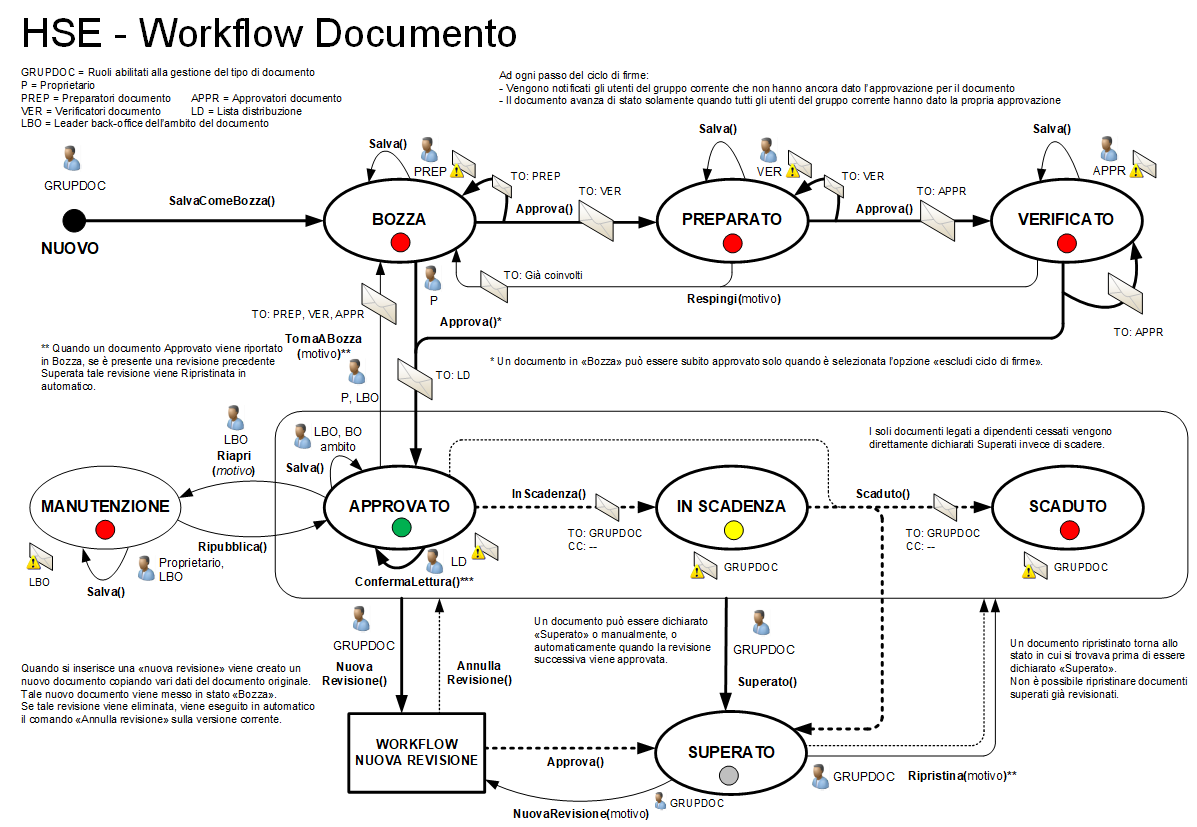
Nuovo 
Lo stato iniziale del documento. Un utente con i permessi opportuni (configurati nel menu di amministrazione) può creare un nuovo documento.
- Colore
-
Bianco - Utenti coinvolti
-
Ruoli configurati
- Comandi
-
Salva come bozza -
Salva la pratica nel sistema come bozza.
- Permessi di esecuzione
- Ruoli configurati
- Stato successivo
Bozza 
Il documento è stata creato, ma non è ancora in vigore.
- Colore
-
Rosso - Utenti coinvolti
-
Ruoli configurati
- Comandi
-
Approva -
Il proprietario approva il documento per il quale non è stato previsto un ciclo firme
- Permessi di esecuzione
- Proprietario
- Stato successivo
-
Approvato : Il documento è stato approvato e risulta in vigore.In scadenza : Il documento è stato approvato, ma è stata inserita una data di scadenza e ci si trova nei giorni di preavviso per la scadenza.Scaduto : Il documento ha raggiunto la sua data di scadenza.
- Notifica
- TO: Lista distribuzione configurata
Approva -
Il proprietario approva il documento per il quale è stato previsto un ciclo firme
- Permessi di esecuzione
- Proprietario
- Stato successivo
- Notifica
- TO: Verificatore
Preparato 
Il documento è al secondo step del ciclo firme.
- Colore
-
Rosso - Utenti coinvolti
-
Verificatore
- Comandi
-
Respingi -
Il documento viene respinto dal verificatore che indica una motivazione per il comando.
- Permessi di esecuzione
- Verificatore
- Stato successivo
- Notifica
- TO: Utenti già coinvolti nel processo firme
Approva -
Il verificatore approva il documento.
- Permessi di esecuzione
- Verificatore
- Stato successivo
- Notifica
- TO: Approvatore
Verificato 
Il documento è all'ultimo step del ciclo firme.
- Colore
-
Rosso - Utenti coinvolti
-
Approvatore
- Comandi
-
Respingi -
Il documento viene respinto dall'approvatore che indica una motivazione per il comando.
- Permessi di esecuzione
- Approvatore
- Stato successivo
- Notifica
- TO: Utenti già coinvolti nel processo firme
Approva -
L'approvatore approva il documento e conclude il ciclo firme.
- Permessi di esecuzione
- Approvatore
- Stato successivo
- Notifica
- TO: Lista di distribuzione configurata
Approvato 
Il documento è stato approvato ed è in vigore.
- Colore
-
Verde - Utenti coinvolti
-
Nessuno
- Comandi
-
Torna a bozza -
È necessario modificare dei dati fondamentali del documento e viene riportato in bozza.
- Permessi di esecuzione
- Proprietario, Leader back-office dell'ambito del documento
- Stato successivo
- Notifica
- TO: Utenti coinvolti nel processo firme: Preparatore, Approvatore, Verificatore.
Riapri -
Il documento viene riaperto per modificare dei dettagli come la lista di distribuzione.
- Permessi di esecuzione
- Leader back-office dell'ambito del documento
- Stato successivo
In Scadenza -
Il documento ha raggiunto i giorni di preavviso impostati.
- Permessi di esecuzione
- Automatico
- Stato successivo
- Notifica
- TO: Ruoli abilitati alla gestione del tipo documento
Scadi -
Il documento ha raggiunto la data di scadenza prevista.
- Permessi di esecuzione
- Automatico
- Stato successivo
Nuova revisione -
Viene aggiunta una nuova revisione come documento distinto e collegato a quello corrente. Quando tale revisione sarà approvata, il documento corrente passerà automaticamente in stato Superato.
- Permessi di esecuzione
- Ruoli abilitati alla gestione del tipo documento
Dichiara superato -
Il documento viene dichiarato superato e non è più in vigore. Se si tratta di un documento personale, il documento passa in automatico allo stato superato quando il dipendente a cui è legato risulta cessato.
- Permessi di esecuzione
- Ruoli abilitati alla gestione del tipo documento
- Stato successivo
Manutenzione 
Il documento viene riaperto per modificare dei dettagli.
- Colore
-
Rosso - Utenti coinvolti
-
Nessuno
- Comandi
-
Ripubblica -
Dopo aver effettuato le modifiche necessarie, il documento viene ripubblicato.
- Permessi di esecuzione
- Proprietario, Leader back-office dell'ambito del documento
- Stato successivo
In scadenza 
Automatico
- Colore
-
Giallo - Utenti coinvolti
-
Nessuno
- Comandi
-
Scadi -
Il documento ha raggiunto la data di scadenza prevista.
- Permessi di esecuzione
- Automatico
- Stato successivo
- Notifica
- TO: Lista distribuzione configurata
Dichiara superato -
Il documento in scadenza viene dichiarato superato e non è più in vigore.
- Permessi di esecuzione
- Ruoli abilitati alla gestione del tipo documento
- Stato successivo
Nuova revisione -
Viene aggiunta una nuova revisione come documento distinto e collegato a quello corrente. Quando tale revisione sarà approvata, il documento corrente passerà automaticamente in stato Superato.
- Permessi di esecuzione
- Ruoli abilitati alla gestione del tipo documento
Scaduto 
Il documento ha raggiunto la data di scadenza prevista.
- Colore
-
Rosso - Utenti coinvolti
-
Nessuno
- Comandi
-
Dichiara superato -
Il documento viene dichiarato superato e non è più in vigore.
- Permessi di esecuzione
- Ruoli abilitati alla gestione del tipo documento
- Stato successivo
Nuova revisione -
Viene aggiunta una nuova revisione come documento distinto e collegato a quello corrente. Quando tale revisione sarà approvata, il documento corrente passerà automaticamente in stato Superato.
- Permessi di esecuzione
- Ruoli abilitati alla gestione del tipo documento
Superato 
Il documento non è più in vigore.
- Colore
-
Rosso - Utenti coinvolti
-
Nessuno
- Comandi
-
Ripristina -
Il documento viene ripristinato ed è obbligatorio indicare una motivazione del comando.
- Permessi di esecuzione
- Ruoli abilitati alla gestione del tipo documento
- Stato successivo
-
Approvato : Il documento torna in stato approvatoIn scadenza : Il documento rientra nei giorni di preavviso impostatiScaduto : Il documento ha raggiunto la data di scadenza prevista
Nuova revisione -
Viene aggiunta una nuova revisione come documento distinto e collegato a quello corrente.
- Permessi di esecuzione
- Ruoli abilitati alla gestione del tipo documento