Report
Il modulo della formazione prevede diversi report e matrici di controllo.
Requisiti formativi
Il primo report disponibile consente di visualizzare l’elenco completo di tutti i requisiti formativi impostati per tutti i dipendenti. I requisiti vengono determinati in base alle regole configurate per mansione, abilitazione o secondo criteri personalizzati.
È possibile filtrare per:
- posizione struttura;
- origine (del requisito): mansione, abilitazione, personalizzato o rimosso;
- azienda;
- unità locale;
- corso di formazione;
- tipo: corso di formazione o addestramento personale;
- area formativa;
- gruppo di mansioni;
- mansione/gruppo omogeneo;
- dipendente.
Dopo aver impostato i filtri desiderati, premere il comando  Cerca
Cerca presente nella barra di menu superiore.
I requisiti sono raggruppati in un elenco con i seguenti dati:
- origine del requisito: mansione, abilitazione, personalizzato o rimosso;
- dipendente con link di collegamento alla sua cartella personale;
- corso di formazione/addestramento;
- eventuali mesi di validità.
Inoltre, se sono state apportate modifiche a un requisito personalizzato, sarà visualizzato un campo note extra "Ultime modifiche".
Matrice di controllo
La matrice di controllo permette di avere una visione immediata della situazione di corsi di formazione e percorsi di addestramento in un file unico.
I filtri disponibili per la matrice sono:
- posizione struttura;
- campo data "Situazione al";
- scelta di visualizzazione dei corsi tra:
- solo obbligatori;
- tutti.
- corso di formazione;
- area formativa;
- data mostrata, scelta tra:
- nessuna;
- data di certificazione o fine corso;
- data di scadenza.
- scelta di ordinamento:
- nome dipendente;
- mansione;
- diretto responsabile;
- priorità.
- azienda;
- unità locale.
Premere il comando  Visualizza matrice Esporta matrice
La legenda presente nella matrice è suddivisa in:
- / - Non obbligatorio;
- A - Obbligatorio e attivo;
- C - Obbligatorio e in corso;
- S - Obbligatorio, fatto ma in scadenza;
- S - Obbligatorio, fatto ma scaduto;
- X - Obbligatorio ma non fatto.
Scadenzario
Lo scadenzario consente di visualizzare l’elenco completo di tutti i corsi inseriti a sistema e le scadenze collegate.
È possibile filtrare per:
- posizione struttura;
- scelta di visualizzazione dei corsi:
- solo scaduti/mancanti;
- tutti.
- data di scadenza;
- azienda;
- unità locale;
- corso di formazione;
- area formativa;
- gruppo di mansioni;
- mansione/gruppo omogeneo;
- dipendente.
Dopo aver impostato i filtri desiderati, premere il comando Cerca presente nella barra di menu superiore.
I corsi sono raggruppati in un elenco con i seguenti dati:
- dipendente con link di collegamento alla sua cartella personale;
- corso di formazione/addestramento con link di collegamento ed edizione;
- numero di ore;
- data di ultima ricorrenza;
- data di scadenza;
- stato del corso.
Per ogni corso è disponibile il comando 
Se si vogliono eliminare le annotazioni inserite, premere il comando 

Gestione corsi
Tramite questa scheda è possibile gestire uno o più corsi in contemporanea utilizzando il comando 
 checkbox. Una volta selezionati i corsi interessati, è possibile:
- aggiungere i corsi a un piano formativo;
- creare un'edizione per i corsi selezionati.
Aggiunta piano formativo
Questa funzione permette di precompilare le richieste formative aggiungendo i corsi selezionati al piano formativo desiderato. È necessario indicare la priorità e una data di default per la programmazione dei corsi mancanti. I corsi che scadono invece saranno precompilati in base alla data di scadenza.
Creazione edizioni
Questa funzione è utile in quanto permette di creare rapidamente una singola edizione di un corso
Selezionando questo comando, sarà necessario compilare i dati obbligatori previsti dalla pagina di dettaglio di un'edizione.
Esportazione per analisi
Il report esportazione per analisi è uno strumento molto utile che permette di scaricare solo i dati relativi ai corsi e ai percorsi di addestramento che si vogliono analizzare.
È possibile filtrare per:
- periodo di tempo: dal - al;
- posizione struttura;
- corso di formazione;
- area formativa;
- tipo di elemento:
- edizione;
- addestramento personale;
- addestramento personale segnalato come training on the job.
- dipendente;
- azienda;
- unità locale;
- scelta tra l'utilizzo della mansione storica o meno.
Dopo aver impostato i filtri desiderati, premere il comando Esporta
Se è stato configurato il parametro relativo, nel file è possibile visualizzare anche i campi personalizzati definiti.
Configurazione report
È possibile configurare i campi esportabili in questo report autonomamente modificando il parametro di configurazione relativo.
Verifica allegati
Il report "Verifica allegati" consente di visualizzare l’elenco completo di tutti gli allegati collegati a un partecipante.
È possibile filtrare per:
- periodo di tempo: dal - al;
- posizione struttura;
- testo da cercare: titolo, contenuti, obiettivi, codice;
- corso di formazione;
- checkbox per decidere se visualizzare solo i documenti richiesti e mancanti;
- area formativa;
- docente;
- ente formativo accreditato;
- ente finanziatore;
- stato del partecipante.
Dopo aver impostato i filtri desiderati, premere il comando Cerca presente nella barra di menu superiore.
L'elenco riassuntivo è suddiviso per partecipante al corso di formazione. Per ogni partecipante sono disponibili i seguenti dati:
- dipendente con link di collegamento alla sua cartella personale;
- corso di formazione/addestramento ed edizione di riferimento;
- data di fine corso/certificazione;
- numero di ore (svolte/previste);
- checkbox relativi agli allegati:
- test di apprendimento;
- questionario di gradimento;
- prova d'esame;
- attestato.
Gli allegati possono avere uno dei seguenti stati:
- vuoto: indica che l'allegato non è richiesto e non è presente;
 indica che l'allegato è richiesto, ma non è presente;
 indica che l'allegato è richiesto ed è stato inserito.
Statistiche partecipazione
Il report statistiche partecipazione è uno strumento molto utile che permette di scaricare solo i dati relativi ai corsi e ai percorsi di addestramento che si vogliono analizzare.
È possibile filtrare per:
- periodo di tempo: dal - al;
- posizione struttura;
- corso di formazione;
- area formativa;
- tipo di elemento:
- edizione;
- addestramento personale;
- addestramento personale segnalato come training on the job.
- dipendente;
- azienda;
- unità locale;
- scelta tra l'utilizzo della mansione storica o meno.
Dopo aver impostato i filtri desiderati, premere il comando Esporta
Se è stato configurato il parametro relativo, nel file è possibile visualizzare anche i campi personalizzati definiti.
Matrice di controllo delle valutazioni
La matrice di controllo permette di avere una visione immediata della situazione delle valutazioni formazione in un file unico.
I filtri disponibili per la matrice sono:
- periodo di tempo: dal - al;
- posizione struttura;
- azienda;
- unità locale;
- corso di formazione;
- ambito;
- area formativa;
- docente;
- ente formativo accreditato;
- ente finanziatore.
Premere il comando Visualizza matrice Esporta matrice
La legenda presente nella matrice è suddivisa in:
- / - Non richiesto;
- MU - Manca utenza HSE;
- P - Pianificato;
- T - Da compilare;
- C - Completato;
- X - Annullato.
Matrice di controllo delle risposte valutazioni
La matrice di controllo permette di avere una visione immediata dei punteggi attributi alle domande dei questionari di formazione in un file unico.
I filtri disponibili per la matrice sono:
- periodo di tempo: dal - al;
- posizione struttura;
- azienda;
- unità locale;
- tipologia di questionario valutazione formazione;
- corso di formazione;
- ambito;
- area formativa;
- docente;
- ente formativo accreditato;
- ente finanziatore.
Premere il comando Visualizza matrice Esporta matrice
La matrice mostra:
- in riga tutte le domande per la tipologia di questionario selezionato;
- in colonna le risposte configurate.
L’intersezione tra riga (domanda) e colonna (risposta) indica il numero totale di volte in cui quella risposta è stata selezionata per la relativa domanda.
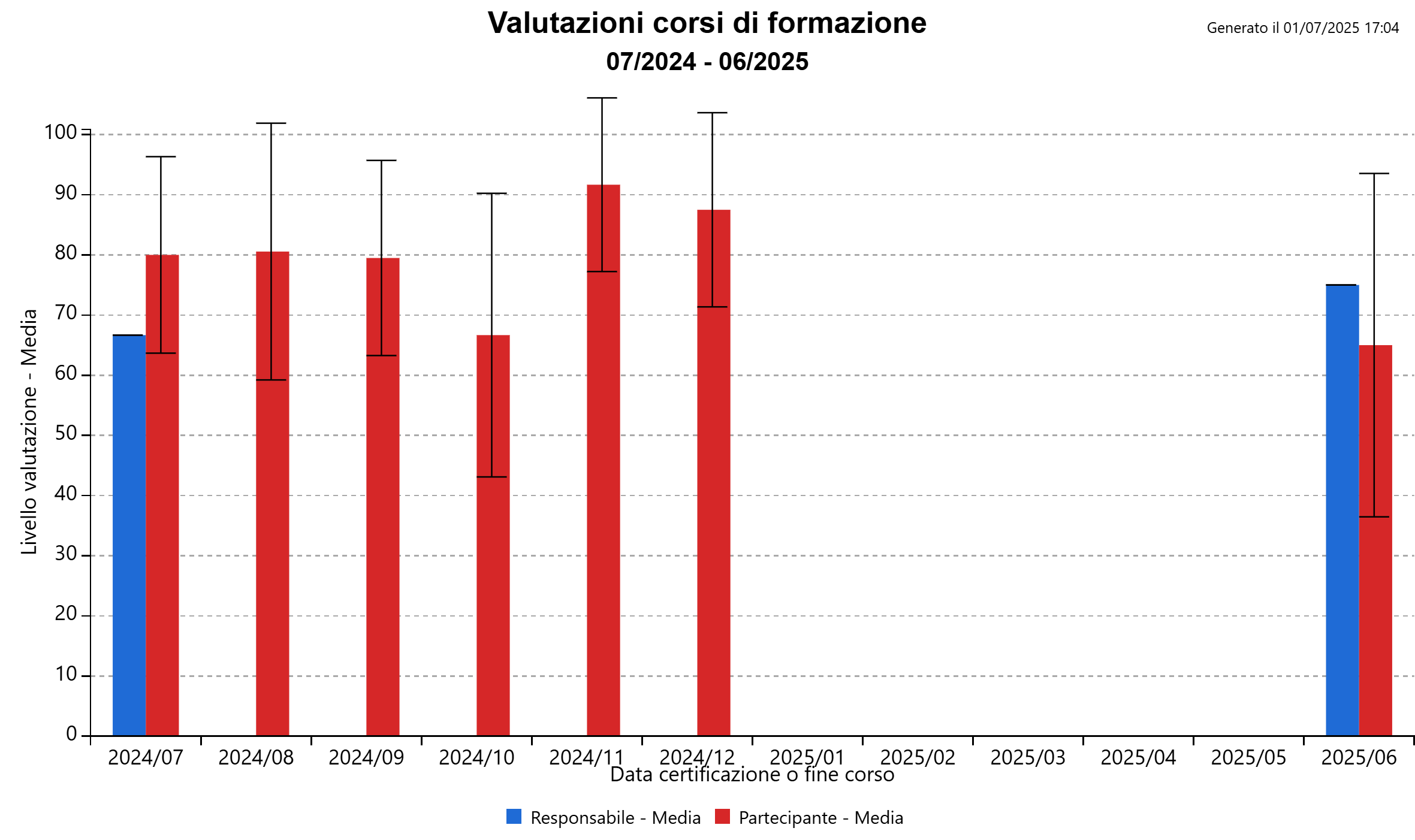
Statistiche valutazioni
Il terzo report delle valutazioni consente di analizzare, tramite un istogramma, l'andamento nel tempo della media delle valutazioni per:
- responsabile;
- partecipante.
I filtri disponibili per il grafico sono:
- periodo di tempo: dal - al;
- posizione struttura;
- corso di formazione;
- ambito;
- area formativa;
- docente;
- ente formativo accreditato;
- ente finanziatore;
- selezione della tipologia andamento tra:
- nessuna;
- lineare;
- media mobile.
Una volta impostati i filtri desiderati, premere il comando Cerca
Verrà visualizzato un istogramma suddiviso in:
- asse X: mese e anno;
- asse Y: livello di valutazione media.
Per ogni mese dell'anno è possibile vedere due colonne relative alla media delle valutazioni date dal partecipante (in rosso) e la media delle valutazioni date dal responsabile (in blu).
Questo report è molto utile perché permette di avere un confronto delle valutazioni date dal responsabile e dal partecipante.
È possibile visualizzare i risultati:

Inoltre, premendo il comando
- la tabella in formato .XLSX;
- il grafico in formato .PNG.