Workflow segnalazione
Le operazioni principali che riguardano una segnalazione generata da un'ispezione sono le seguenti:
Creazione
Per creare una nuova segnalazione da ispezione, premere il comando 
Bozza
La segnalazione rimane in stato
- viene richiesta l'approvazione per l'ispezione che è in stato
Da approvare ; - l'ispezione è stata approvata ed è in stato
Chiusa .
Aperta
Una volta raggiunto lo stato previsto dalla pratica di ispezione, la segnalazione passa automaticamente allo stato
Da questo stato è possibile:
- chiudere direttamente la segnalazione con il comando
Chiudi ; la pratica passa in statoChiusa ; - creare delle azioni; la pratica passa in stato
Piano di azioni in corso .
Piano di azioni in corso
Si rimanda alla seguente sezione del manuale per la gestione dei piani di azione.
Rimozione piano di azioni
Dallo stato
Chiusura
Per poter chiudere una segnalazione ci sono due flussi principali.
Con piano di azioni
Se sono state create delle azioni e un piano di azioni collegati alla segnalazione, è necessario eseguire le azioni, chiudere il piano e dichiararlo efficace. Una volta chiuso il piano, la segnalazione viene dichiarata
Senza piano di azioni
Se la segnalazione non prevede un piano di azioni collegato premere il comando
Riapertura segnalazione
È possibile riaprire una segnalazione in stato
Piano di azioni in corso : se è collegato un piano di azioni;Aperta : negli altri casi.
Workflow grafico
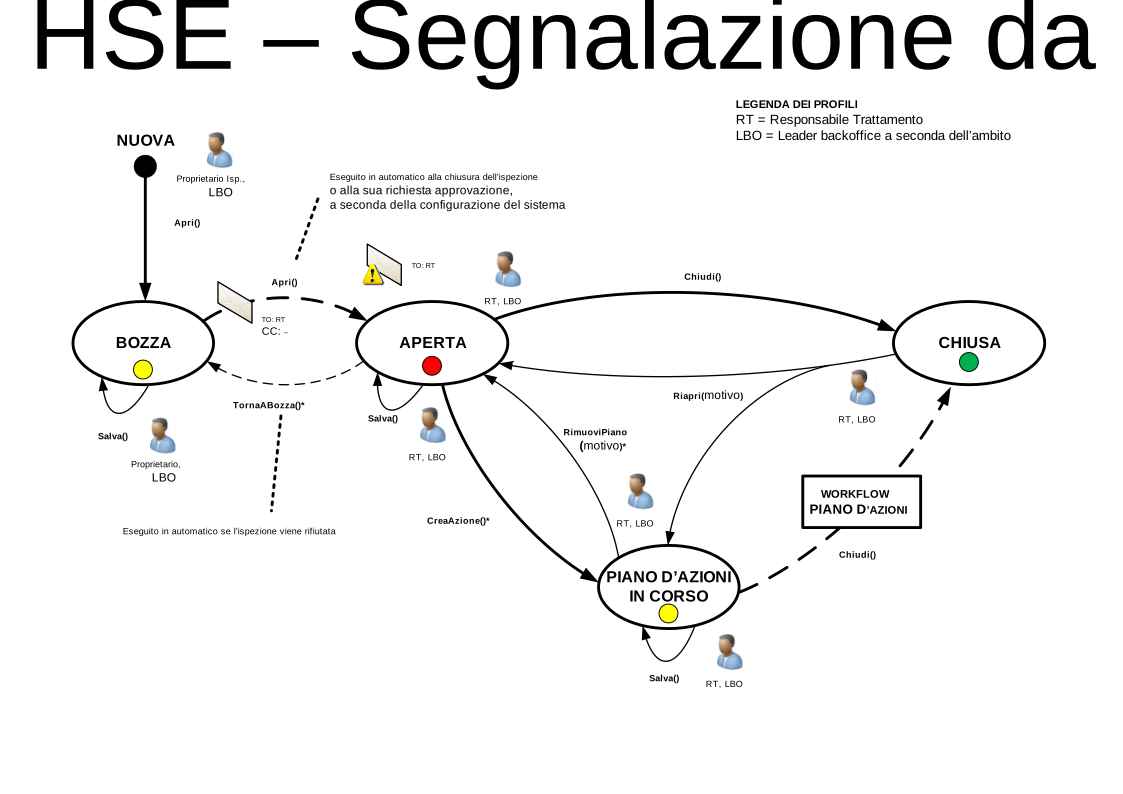
Nuova 
Lo stato iniziale della pratica. Un utente con i permessi opportuni può creare una nuova segnalazione da ispezione.
- Colore
-
Bianco - Utenti coinvolti
-
Proprietario ispezione, Leader backoffice a seconda dell'ambito
- Comandi
-
Apri -
Viene creata una segnalazione da ispezione.
- Permessi di esecuzione
- Proprietario ispezione, Leader backoffice a seconda dell'ambito
- Stato successivo
Bozza 
La segnalazione è in bozza fintantoché l'ispezione a cui è collegata non viene chiusa o non viene richiesta la sua approvazione, a seconda della configurazione del sistema.
- Colore
-
Giallo - Utenti coinvolti
-
Proprietario ispezione, Leader backoffice a seconda dell'ambito
- Comandi
-
Apri -
La segnalazione cambia stato quando l'ispezione a cui è collegata viene chiusa o viene chiesta la sua approvazione.
- Permessi di esecuzione
- Automatico
- Stato successivo
- Notifica
- TO: Responsabile trattamento
Aperta 
La segnalazione deve essere gestita.
- Colore
-
Rosso - Utenti coinvolti
-
Nessuno
- Comandi
-
Crea azione -
Vengono create una o più azioni collegate alla segnalazione.
- Permessi di esecuzione
- Responsabile trattamento, Leader backoffice a seconda dell'ambito
- Stato successivo
Chiudi -
La segnalazione viene gestita e dichiarata chiusa.
- Permessi di esecuzione
- Responsabile trattamento, Leader backoffice a seconda dell'ambito
- Stato successivo
Piano di azioni in corso 
Bisogna seguire il workflow del piano di azioni.
- Colore
-
Giallo - Utenti coinvolti
-
Nessuno
- Comandi
Chiusa 
La segnalazione è stata chiusa.
- Colore
-
Verde - Utenti coinvolti
-
Nessuno
- Comandi
-
Riapri -
La segnalazione viene riaperta.
- Permessi di esecuzione
- Responsabile trattamento, Leader backoffice a seconda dell'ambito
- Stato successivo
-
Piano di azioni in corso : La segnalazione ha collegato un piano di azioni che viene riapertoAperta : La segnalazione non ha collegato un piano di azioni