Report
Il modulo dei DPI prevede diversi report e matrici di controllo.
Report per reparto/mansione
Il primo report disponibile consente di visualizzare l’elenco completo di tutti i DPI previsti per dipendente.
È possibile filtrare per:
- posizione struttura;
- origine del requisito;
- azienda e unità locale;
- gruppo di mansioni;
- mansione;
- dipendente.
Dopo aver impostato i filtri desiderati, premere il comando
L'elenco dei DPI previsti è suddiviso in:
- origine del requisito;
- dipendente con link di collegamento alla sua cartella personale;
- DPI/codice ERP/categoria;
- mesi di validità.
È possibile scaricare i risultati ottenuti esportandoli in formato .XLSX con il pulsante 
Per ogni riga è disponibile il comando 
Matrice di controllo
La matrice di controllo permette di avere una visione immediata di tutte le consegne di DPI effettuate.
È possibile filtrare i risultati per:
- posizione struttura (obbligatorio);
- gruppo DPI;
- azienda;
- unità locale.
Premere il comando  Visualizza matrice Esporta matrice
La legenda presente nella matrice è suddivisa nei seguenti elementi:
- / - Non obbligatorio;
- A - Assegnato;
- E - Scaduto;
- M - Mancante.
Scadenzario
Lo scadenzario consente di visualizzare l’elenco completo di tutti i DPI consegnati a sistema e le scadenze collegate.
È possibile filtrare per:
- posizione struttura;
- scelta di visualizzazione dei DPI:
- solo scaduti/mancanti;
- tutti.
- data di scadenza;
- azienda;
- unità locale;
- gruppo DPI;
- DPI;
- mansione/gruppo omogeneo;
- dipendente.
Dopo aver impostato i filtri desiderati, premere il comando  Cerca presente nella barra di menu superiore.
I DPI sono raggruppati in un elenco con i seguenti dati:
- dipendente con link di collegamento alla sua cartella personale;
- DPI/codice ERP/categoria;
- data di consegna o di ultima verifica con link di collegamento al dettaglio;
- data di scadenza;
- stato del DPI.
Attenzione
I DPI con mesi di validità impostati a 0 (a consumo) non sono mostrati.
Analisi Consumo DPI
Questo cruscotto permette di fare delle analisi statistiche sul consumo dei DPI sia in forma grafica che tabellare. I filtri disponibili per l'analisi dei dati sono:
- periodo: dal - al (obbligatorio);
- posizione struttura (obbligatoria);
- gruppo DPI;
- DPI;
- mansione;
- dipendente;
- top N (classifiche).
Una volta impostati i filtri che si vogliono utilizzare, premere il pulsante Cerca Scarica report
In ambiente web il sistema offre le seguenti visualizzazioni grafiche scaricabili in formato .PNG tramite il pulsante
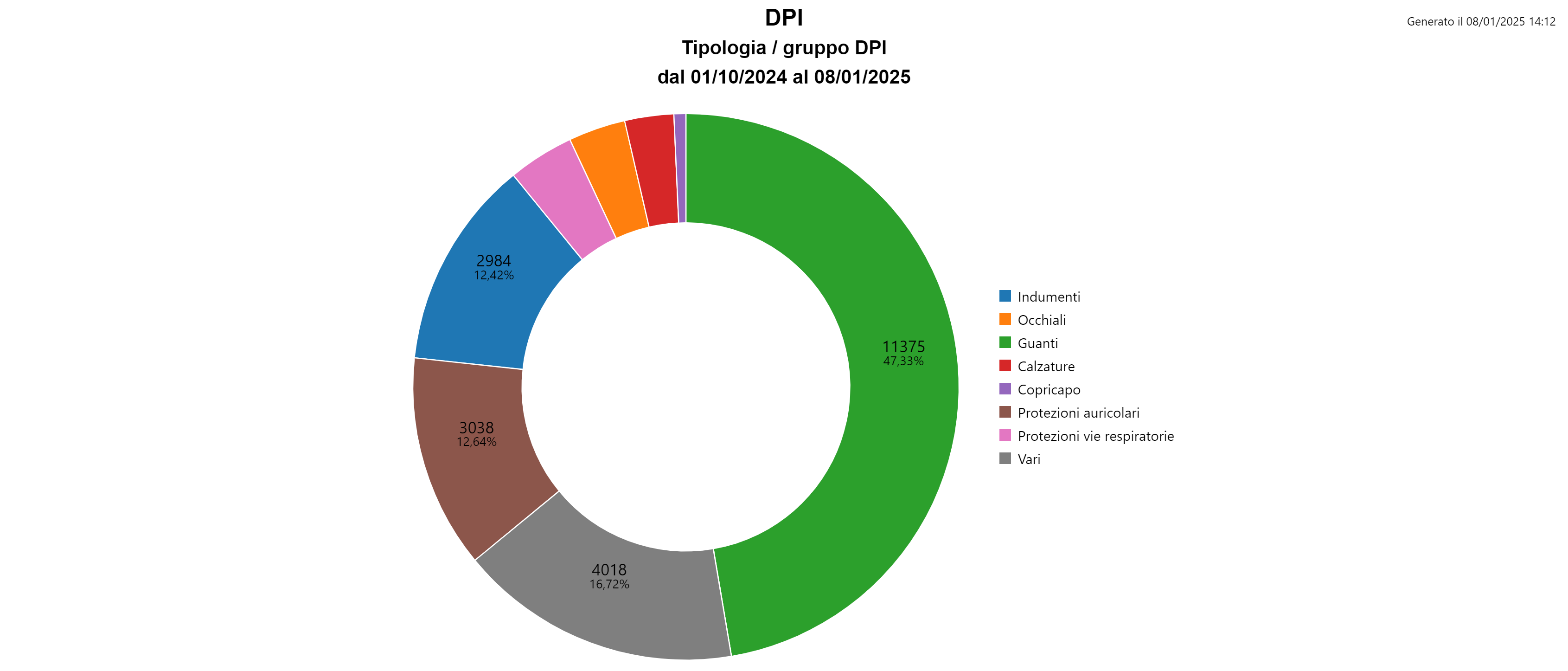
- grafico a torta suddiviso in tipologia/truppo DPI;
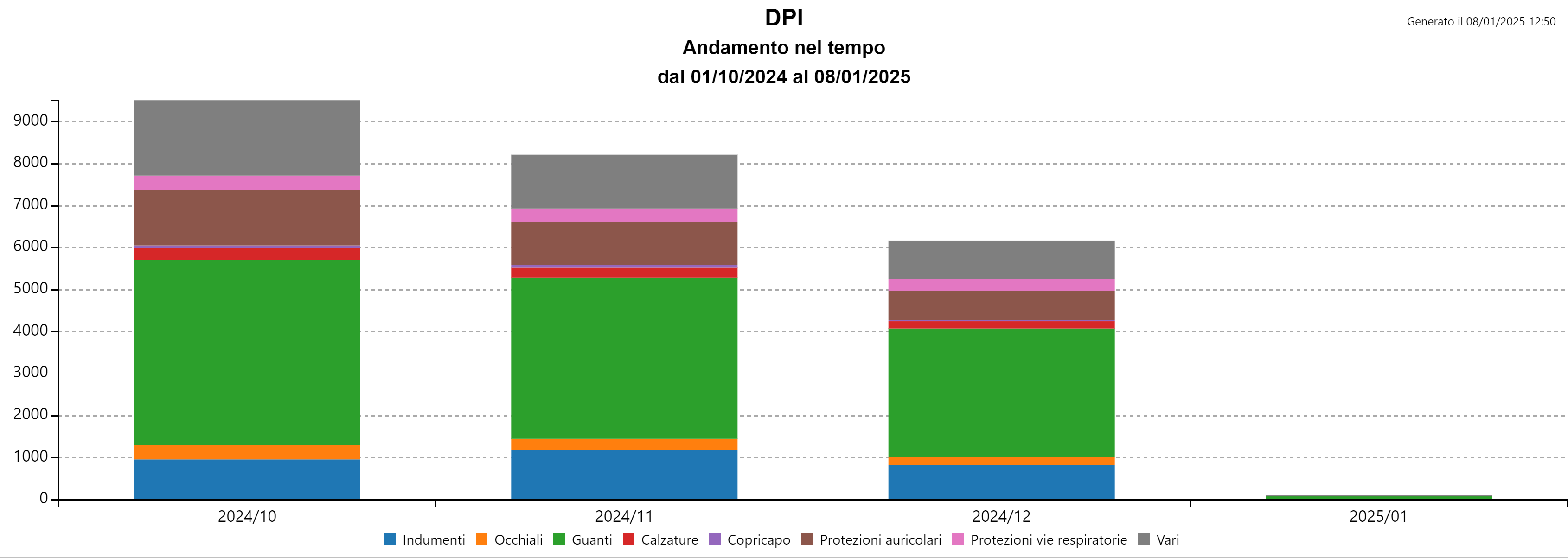
- istogramma per osservare l'andamento nel tempo con diversi colori per differenziare i vari gruppi di DPI;
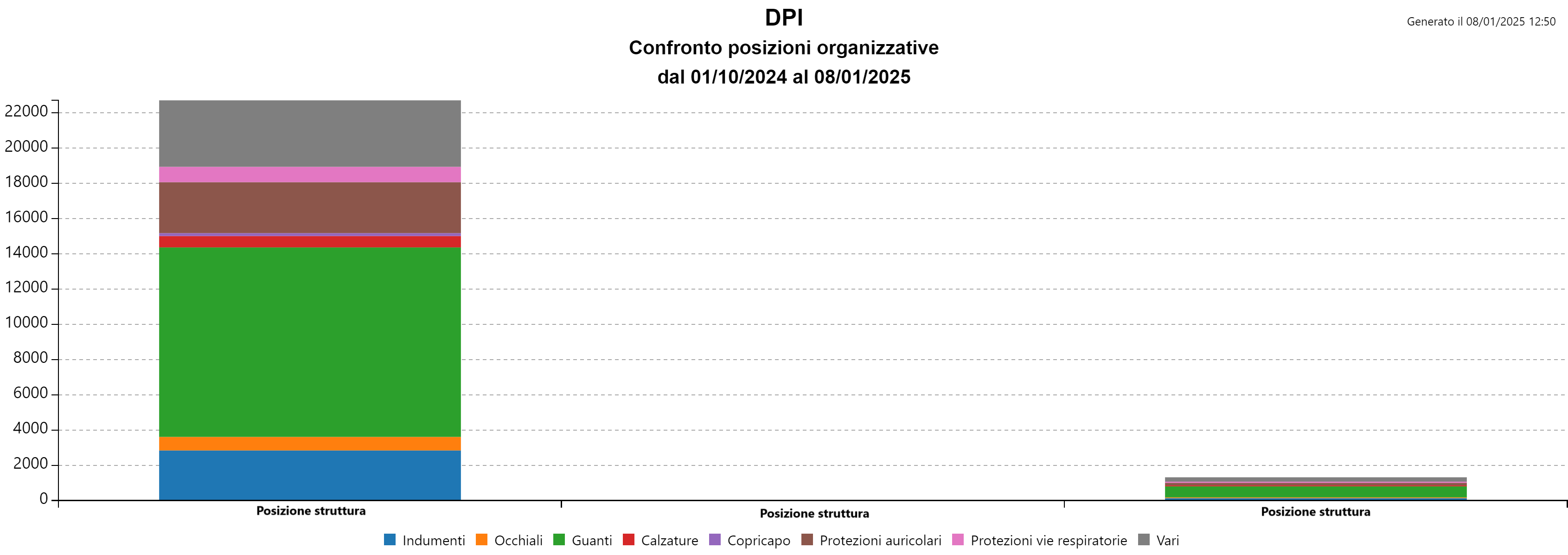
- istogramma per confrontare le posizioni organizzative.
È possibile effettuare il drill-down in ciascun grafico, cliccando su un elemento per aprire una vista con i dettagli specifici.
Oltre ai grafici, sono presenti tre classifiche in forma tabellare che mostrano i Top N per ogni categoria. Questi elenchi sono esportabili in formato .XLSX e possono essere utili per individuare:
- i maggiori consumatori di DPI;
- i DPI più utilizzati;
- le mansioni che consumano più DPI.
Grafico a torta
Nel grafico a torta vengono visualizzati i gruppi DPI suddivisi per numero dei pezzi effettivamente consegnati e indicatore percentuale rapportato agli altri gruppi DPI. Schiacciando su uno dei gruppi DPI si aprirà un altro grafico a torta che riguarda solo quel gruppo DPI specifico suddiviso per DPI singolo. Se si vuole tornare alla vista complessiva è sufficiente premere il pulsante 
Istogramma andamento nel tempo
Nell'istogramma che riguarda l'andamento nel tempo, la vista è suddivisa per mesi dell'anno. Cliccando sul mese si aprirà un nuovo istogramma suddiviso in giorni mensili e cliccando sul singolo giorno, si aprirà il dettaglio delle ore giornaliere. Se si vuole tornare a una vista giornaliera o mensile basterà premere sul pulsante
Istogramma confronto posizioni organizzative
Nell'istogramma che fa riferimento alla struttura organizzativa si ha una vista panoramica di tutta la struttura. È possibile entrare nel dettaglio della struttura continuando a cliccare sulla linea dell'istogramma finché non si arriva a un nodo qualsiasi dove non sono più presenti sottonodi discendenti.
Per tornare alla struttura organizzativa superiore premere il pulsante
Top N consumatori
In questa tabella sono presenti due dati principali:
- nome del dipendente;
- quantità di DPI da lui prelevata.
Cliccando sulla singola riga si aprirà il dettaglio di tutti i DPI consegnati al singolo dipendente, dove sono indicati la data di consegna, la sua mansione, il DPI consegnato, l'origine dell'erogazione, la quantità e il codice ERP.
Top N DPI
In questa tabella sono visualizzati tutti i DPI maggiormente erogati con indicata la quantità effettiva consegnata durante il periodo di tempo selezionato.
Cliccando sulla singola riga del DPI è possibile vedere la data di erogazione, il dipendente che l'ha prelevato, la mansione e altre informazioni.
Top N mansioni normalizzate
In questa ultima tabella vengono visualizzate tutte le mansioni in ordine di quella che consuma più DPI a parità di forza di lavoro. Come per i due elenchi principali, se si clicca sulla singola riga della mansione si aprirà una pagina di dettaglio dove sono indicati il DPI erogato, il dipendente che l'ha prelevato, la data dell'operazione, l'origine.
Verifica pianificazione e sostituzione DPI
Questa pagina è utile quando il modulo DPI è stato integrato nel sistema in modo completo e funzionale.
Il caso di utilizzo più frequente si verifica quando un determinato DPI non è più disponibile e deve essere sostituito con un altro modello/marca. In tali situazioni è sufficiente accedere a questa vista per gestire rapidamente la modifica.
Il processo di sostituzione e/o aggiunta è così articolato:
- all'inizio della pagina sono presenti due barre di ricerca:
- nella prima è necessario selezionare il DPI che si vuole sostituire, mentre nella seconda il DPI con il quale verrà sostituito;
- nell'elenco sottostante compariranno tutte le mansioni, dipendenti e/o prodotti chimici, per i quali è previsto il DPI che si vuole sostituire;
- selezionare almeno una mansione, dipendente o prodotto chimicio per cui applicare la modifica;
- cliccare il pulsante
 Sostituisci DPI
 - cliccare il pulsante
 Aggiungi DPI
 - comparirà un messaggio di richiesta conferma nel quale viene ricordato all'utente che l'operazione non è reversibile. Confermarla (o rifiutarla) e la modifica avrà effetto.