Consegna DPI
In questa pagina viene spiegato il workflow di una consegna di un DPI.
Ci sono due modalità per consegnare un DPI:
-
direttamente nella cartella personale nella scheda DPI > Consegne;
-
oppure nella gestione riassuntiva di tutti i rapporti di consegna cliccando sul pulsante
 nella barra di menu superiore e selezionando poi il dipendente al quale verrà consegnato il DPI:
DPI > Consegne
In entrambi i casi si aprirà la stessa pagina del Verbale di Consegna DPI suddivisa in quattro schede:
- dati generali;
- DPI;
- lista di distribuzione;
- allegati.
Dati generali
La prima scheda riguarda il dettaglio della consegna dei DPI e al suo interno viene specificato chi lo consegna, chi lo riceve, la data, l'ora e la motivazione di consegna differenziata tra:
- prima fornitura;
- rinnovo periodico;
- rinnovo straordinario.
DPI
Nella seconda scheda sono visualizzati tutti i DPI previsti per il singolo dipendente e la sua mansione.
È possibile selezionare tutti i DPI elencati o anche uno solo, inserendo la quantità e la data di scadenza (se stabilita) entro la quale il DPI va sostituito.
Lista di distribuzione
La lista di distribuzione permette di inserire un elenco di persone che verrano avvisate della consegna effettiva dei DPI in questione. Questa scheda è suddivisa in:
- una barra di ricerca superiore;
- diversi comandi disponibili.
Per la ricerca è possibile filtrare per:



Altri comandi disponibili sono:




Allegati
Nell'ultima scheda è possibile inserire e/o consultare tutti gli allegati relativi ai DPI consegnati nel dettaglio.
Le azioni disponibili sono le seguenti:




Collegamento a link esterni
Utilizzando il pulsante
Visibilità comandi
I comandi di
Se si stanno modificando degli elementi nei menu di configurazione questi comandi saranno sempre visibili.
Report riassuntivo di tutte le consegne DPI
Premendo il pulsante 
Questo report può essere utile per avere una panoramica generale di tutte le consegne in corso o per visualizzarle in modo selettivo, utilizzando i filtri disponibili.
Per dei report più dettagliati sarà sufficiente consultare la voce di menù specifica dei report all'interno della quale sono presenti diverse viste utili per l'analisi e il controllo dei DPI.
Workflow
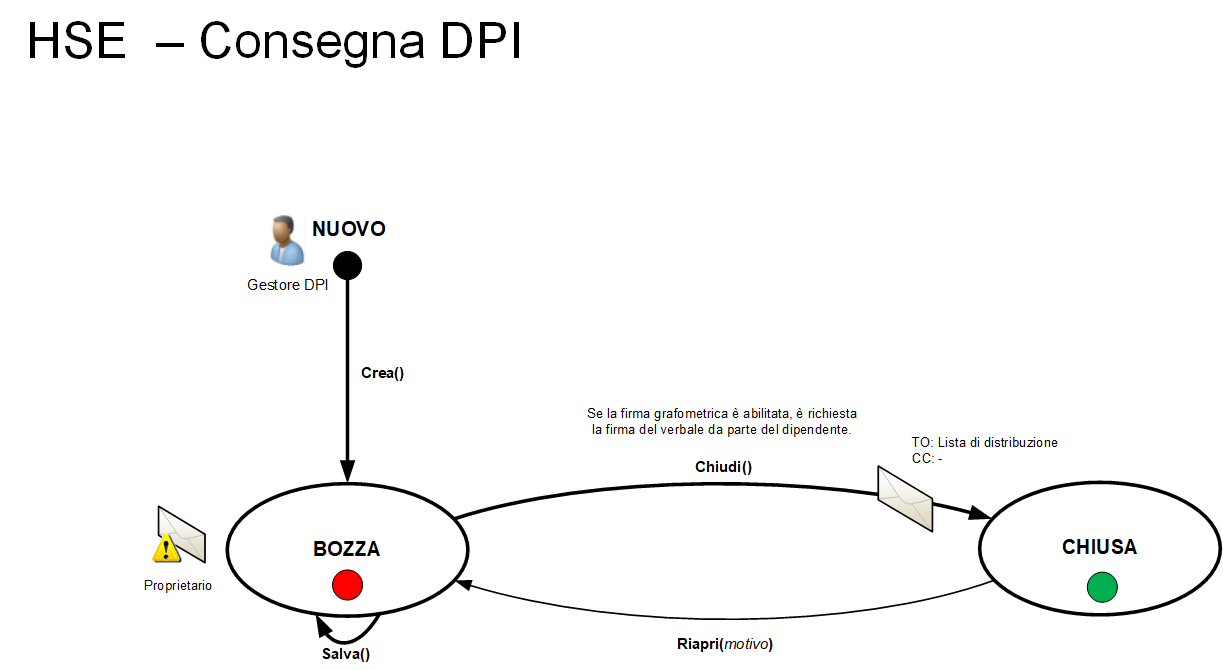
Il workflow di una consegna DPI è un processo relativamente semplice:
- viene aperta una nuova pratica di consegna DPI;
- si immettono i dati necessari (DPI da consegnare/consegnati, dipendente);
- viene salvata la pratica che passa in stato
Bozza ; - una volta consegnati i DPI e caricato il documento di consegna firmato è possibile dichiarare il processo
Chiuso .
Il documento di consegna può essere firmato e caricato in due modi
- nel primo caso basterà caricare la scansione del documento firmato in formato PDF. Selezionare il pulsante
Chiudi e la pratica verrà chiusa; - se è stata abilitata e configurata la firma grafometrica nei parametri di configurazione, è possibile generare e firmare il verbale di consegna tramite questa funzionalità. Premere il pulsante
Firma e chiudi e, una volta acquisita la FEA(Firma Elettronica Avanzata) del dipendente, la pratica verrà chiusa in automatico.
Qui sotto è consultabile in maniera più dettagliata il workflow riferito a questo processo.
Log delle azioni / variazioni del workflow
L'icona 
Questa scheda è particolarmente utile perché, oltre a elencare le modifiche apportate, mostra il nome dell'utente che le ha effettuate, la data e l'ora e, se presente, la motivazione.
Si tratta di uno strumento essenziale per garantire la trasparenza del processo e facilitare un utilizzo condiviso e tracciato della piattaforma. È un elemento standard presente in ogni pratica/processo del sistema.
Workflow grafico
Nuovo 
Lo stato iniziale della pratica. Un utente con i permessi opportuni può creare la pratica diventandone il proprietario.
- Colore
-
Bianco - Utenti coinvolti
-
Proprietario
- Comandi
-
Crea -
Crea una nuova consegna di un DPI.
- Permessi di esecuzione
- Gestore DPI
- Stato successivo
Bozza 
La consegna DPI è in corso, in attesa della chiusura ed è possibile inserire e modificare le informazioni.
- Colore
-
Rosso - Utenti coinvolti
-
Proprietario
- Comandi
-
Salva -
Salva le modifiche effettuate.
- Permessi di esecuzione
- Gestore DPI
- Stato successivo
- Notifica
- TO: Proprietario
Chiudi -
Dopo che il dipendente ha firmato il report di consegna ed è stato caricato il file in formato .pdf sul portale, si può chiudere la pratica.
- Permessi di esecuzione
- Gestore DPI
- Stato successivo
- Notifica
- TO: Lista di distribuzione preconfigurata
Firma e chiudi -
Dopo che il dipendente ha firmato il report di consegna con firma digitale, la pratica viene chiusa in automatico.
- Permessi di esecuzione
- Gestore DPI
- Stato successivo
- Notifica
- TO: Lista di distribuzione preconfigurata
Chiusa 
La consegna DPI è confermata.
- Colore
-
Verde - Utenti coinvolti
-
Nessuno
- Comandi
-
Riapri -
Se ci si accorge di un errore, è possibile riaprire la pratica.
- Permessi di esecuzione
- Gestore DPI
- Stato successivo