Consegna DPI anticaduta
I DPI anticaduta di terza categoria sono dispositivi di protezione essenziali per lavori in quota dove c'è rischio di caduta; comprendono imbracature, cordini di sicurezza e dispositivi di ancoraggio. È obbligatorio che questi dispositivi vengano collaudati inizialmente, e che il relativo rapporto di collaudo sia caricato nel sistema. Inoltre, devono essere sottoposti a verifiche periodiche da parte di personale qualificato, rispettando le normative di sicurezza specifiche e le scadenze previste per garantire il loro corretto funzionamento.
Assegnamento
A seconda dell'organizzazione aziendale, i DPI anticaduta potrebbero essere gestiti come DPC (Dispositivi di Protezione Collettiva).
In questo scenario, per la corretta gestione in Softcare HSE, consigliamo di abbinarli al responsabile di reparto/area, che ne gestirà l'utilizzo da parte del proprio personale qualificato.
Consegna
Ci sono due modalità per consegnare e/o modificare un DPI anticaduta:
-
direttamente nella cartella personale nella scheda DPI > Anticaduta;
-
oppure nella gestione riassuntiva dei DPI anticaduta cliccando sul pulsante

DPI > Anticaduta
In entrambi i casi si aprirà la stessa pagina di dettaglio suddivisa in quattro schede:
- dati generali;
- verifiche;
- assegnamenti;
- allegati.
Dati generali
Nella prima scheda sono riassunte tutte le informazioni principali riguardanti il DPI anticaduta come i suoi dati identificativi (numero di serie, anno di produzione/lotto), la data di acquisto, la data di primo utilizzo, la frequenza delle verifiche da effettuare, la data di prossima verifica e un campo di note libere.
In fondo alla pagina è visualizzabile l'assegnamento corrente ovvero il dipendente/responsabile al quale è stato assegnato il DPI in questione, la data di consegna e da chi è stato consegnato.
Verifiche
Nella seconda scheda si può gestire e visualizzare l'elenco delle verifiche effettuate sul DPI anticaduta comprensivo dei seguenti dati:
- la data di verifica;
- il verificatore;
- se la verifica è stata superata o meno;
- eventuali comandi come quello di eliminazione tramite il pulsante

Aggiungere una verifica
Se si vuole aggiungere una nuova verifica, cliccare il pulsante
Si aprirà una finestra di dettaglio nella quale è necessario inserire tutti i dati richiesti. Inoltre, è presente un campo allegato dove è possibile caricare un documento che attesti la verifica effettuata.
Infine salvare la nuova verifica cliccando il pulsante
Eliminare una verifica
Se si vuole eliminare una verifica cliccare l'icona
Attenzione
Quest'azione è disponibile solo per la verifica più recente e va sempre motivata.
Assegnamenti
Questa scheda permette di visualizzare e gestire lo storico degli assegnamenti di questo DPI al personale, riassegnare il DPI ad un altro dipendente oppure metterlo in scorta.
Riassegnare o mettere in scorta il DPI
Per riassegnare un DPI cliccare l'icona
- se si vuole pianificare una consegna, consegnare il DPI anticaduta o metterlo in scorta;
- nei primi due casi è obbligatorio identificare il dipendente/responsabile al quale lo si vuole assegnare;
- infine, confermare il nuovo assegnamento o DPI in scorta cliccando il pulsante
Salva .
Modificare o annullare l'ultimo assegnamento
- Se si vuole modificare l'ultimo assegnamento effettuato, è possibile farlo cliccando sull'icona

- Se si vuole annullare l'ultimo assegnamento effettuato, cliccare l'icona
Attenzione
Nel secondo caso l'azione è disponibile solo per l'assegnamento più recente e va sempre motivata.
Allegati
Nell'ultima scheda è possibile inserire e/o consultare tutti gli allegati relativi ai DPI anticaduta nel dettaglio.
Le azioni disponibili sono le seguenti:





Collegamento a link esterni
Utilizzando il pulsante
Visibilità comandi
I comandi di
Se si stanno modificando degli elementi nei menu di configurazione questi comandi saranno sempre visibili.
Lista di distribuzione
La lista di distribuzione dei DPI anticaduta si differenzia dalle altre liste di distribuzione presenti nel sistema. Non è modificabile direttamente, ma è preconfigurata a seconda del parametro di configurazione relativo.
Di default gli utenti che ricevono una notifica sono:
- Responsabile sicurezza;
- Addetto sicurezza;
- Addetto infermeria;
- Diretto responsabile del dipendente.
Workflow
Le operazioni principali che riguardano un DPI anticaduta sono i seguenti:
Creare un nuovo DPI anticaduta
- si crea un nuovo DPI anticaduta;
- si inseriscono i dati obbligatori (DPI da consegnare, data di acquisto, data di primo utilizzo e mesi di frequenza verifica);
- il sistema aprirà una pagina di assegnamento nella quale sono disponibili tre opzioni:
- pianifica consegna (si imposta una data nel futuro);
- consegna (per registrare la consegna in data odierna);
- metti in scorta.
Se si seleziona pianifica consegna, lo stato della pratica diventa
Quando si effettua l'operazione di consegna, è obbligatorio confermare che "È stata effettuata l'informazione e formazione sul corretto utilizzo e conservazione del DPI assegnato all'operatore." In caso contrario non sarà possibile salvare la nuova consegna.
Infine, è possibile chiudere la procedura selezionando il pulsante
Riassegnare un DPI anticaduta
- aprire la pagina del DPI in questione;
- premere il comando
Riassegna o Metti in scorta :- nel primo caso selezionare il nuovo dipendente al quale consegnare il DPI e salvare;
- nel secondo caso si può salvare direttamente;
- in entrambi i casi alla fine della procedura premere il pulsante
Salva oppureFirma e salva .
Effettuare una verifica su un DPI
Quando si raggiunge la data di prossima verifica, la pratica relativa al DPI anticaduta passa in stato
- è necessario aggiungere una nuova verifica sul DPI in questione;
- selezionare il risultato della verifica:
- se positiva sarà possibile assegnare il DPI o metterlo in scorta;
- se negativa, il DPI passa in stato
Ritirato ;
- nel caso si volesse utilizzare un DPI ritirato, basterà rimuovere la verifica non superata e la procedura ricomincerà.
Log delle azioni / variazioni del workflow
L'icona 
Questa scheda è particolarmente utile perché, oltre a elencare le modifiche apportate, mostra il nome dell'utente che le ha effettuate, la data e l'ora e, se presente, la motivazione.
Si tratta di uno strumento essenziale per garantire la trasparenza del processo e facilitare un utilizzo condiviso e tracciato della piattaforma. È un elemento standard presente in ogni pratica/processo del sistema.
Workflow grafico
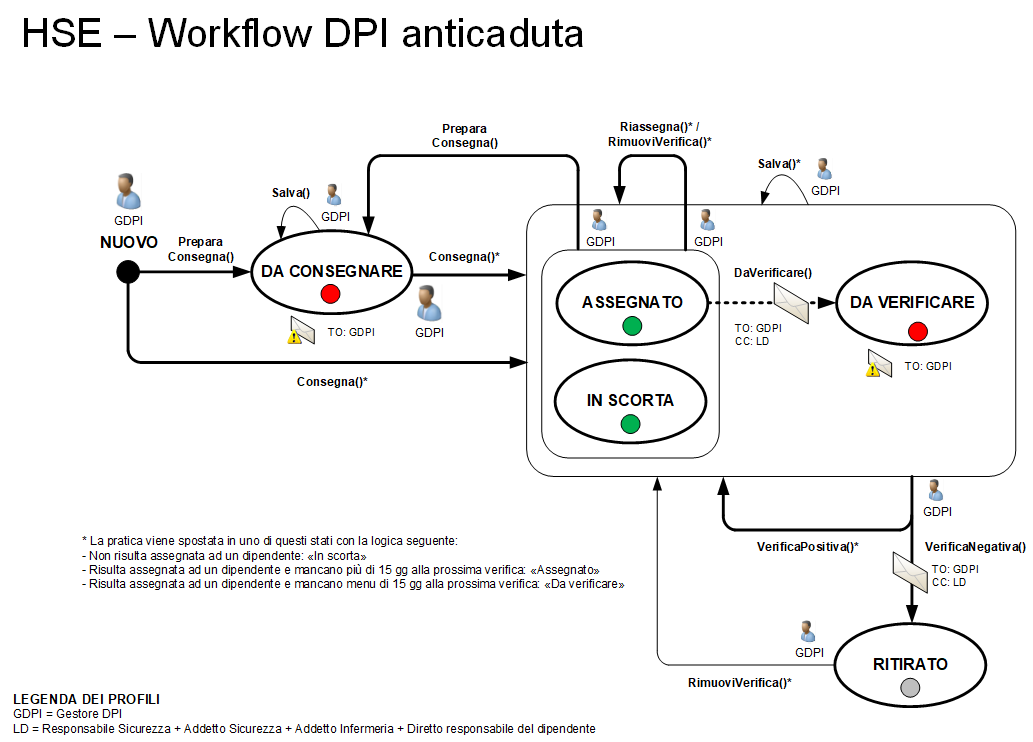
Nuovo 
Lo stato iniziale della pratica. Un utente con i permessi opportuni può creare la pratica diventandone il proprietario.
- Colore
-
Bianco - Utenti coinvolti
-
Proprietario
- Comandi
-
Prepara consegna -
Prepara una nuova consegna con impostata una data nel futuro.
- Permessi di esecuzione
- Gestore DPI
- Stato successivo
Consegna -
Viene deciso se assegnare il DPI anticaduta o se metterlo in scorta.
Da consegnare 
La consegna DPI è in sospeso in attesa di modifiche.
- Colore
-
Rosso - Utenti coinvolti
-
Proprietario
- Comandi
-
Salva -
Salva le modifiche effettuate.
- Permessi di esecuzione
- Gestore DPI
- Stato successivo
- Notifica
- TO: Proprietario
Consegna -
Viene deciso se assegnare il DPI anticaduta o se metterlo in scorta.
Assegnato 
Il DPI è stato assegnato a un dipendente.
- Colore
-
Verde - Utenti coinvolti
-
Gestore dei DPI
- Comandi
-
Riassegna -
È possibile riassegnare un DPI a un nuovo dipendente.
- Permessi di esecuzione
- Gestore DPI
- Stato successivo
Da verificare -
È possibile organizzare una verifica su quel DPI.
- Permessi di esecuzione
- Gestore DPI
- Stato successivo
- Notifica
- TO: Gestore dei DPI
- CC: Lista di distribuzione: Responsabile sicurezza + Addetto sicurezza + Addetto infermeria + Diretto responsabile del dipendente.
In scorta 
Il DPI è stato messo in scorta in attesa di modifiche future.
- Colore
-
Verde - Utenti coinvolti
-
Nessuno
- Comandi
-
Riassegna -
È possibile assegnare un DPI in scorta a un dipendente.
- Permessi di esecuzione
- Gestore DPI
- Stato successivo
Prepara consegna -
È possibile pianificare una consegna di un DPI in scorta.
- Permessi di esecuzione
- Gestore DPI
- Stato successivo
Da verificare 
Bisogna effettuare una verifica del DPI.
- Colore
-
Rosso - Utenti coinvolti
-
Gestore dei DPI
- Comandi
-
Verifica Negativa -
La verifica è negativa. Il DPI non si può utilizzare.
- Permessi di esecuzione
- Gestore DPI
- Stato successivo
- Notifica
- TO: Gestore dei DPI
- CC: Lista di distribuzione: Responsabile sicurezza + Addetto sicurezza + Addetto infermeria + Diretto responsabile del dipendente.
Verifica Positiva -
La verifica è positiva e il DPI può essere utilizzato.
Ritirato 
Non è possibile utilizzare questo DPI.
- Colore
-
Grigio - Utenti coinvolti
-
Nessuno
- Comandi
-
Rimuovi Verifica -
È possibile rimuovere la verifica con esito negativo di un DPI anticaduta.
- Permessi di esecuzione
- Gestore DPI
- Stato successivo
-
Assegnato : Assegna il DPI a un dipendente/responsabile.In scorta : Mette in scorta il DPI anticaduta.Da verificare : Si procede a fare una nuova verifica.