Workflow di una scadenza
Descrizione workflow
In questa pagina viene spiegato il workflow di una scadenza entrando nel dettaglio dei processi coinvolti.
Creazione e attivazione di una scadenza
- Si crea una nuova scadenza;
- si inseriscono i dati obbligatori tra cui fondamentali i responsabili, il tipo di frequenza e la sua periodicità;
- per attivare la pratica ci sono due modalità:
- la pratica può essere attivata subito dopo la sua creazione con il pulsante
Attiva ; - oppure è possibile fare
Salva come bozza , la scadenza passa in statoBozza e in seguito premere il pulsanteAttiva ;
- la pratica può essere attivata subito dopo la sua creazione con il pulsante
- una volta attivata, la pratica assume in automatico lo stato
Sotto controllo .
Controllo delle verifiche
- Se la verifica salvata risulta superata e i giorni di preavviso impostati sono stati raggiunti, il sistema sposta in automatico l'elemento nello stato
Da verificare e manda una notifica ai reponsabili; - se si vuole anticipare la verifica, è sufficiente premere il pulsante
Da verificare e la pratica passerà nello statoDa verificare ; - quando la scadenza ha lo stato
Da verificare (anche in giallo), la scheda relativa alla verifica corrente sarà modificabile; - per inserire una nuova verifica è sufficiente indicare la data effettiva di verifica e cliccare sul comando in basso
Verificato ; - se invece si vuole annullare una verifica in corso basterà premere il comando
Annulla verifica in basso.
Annullare una verifica
Il comando
Se si vuole annullare una verifica dallo stato
Gestione eccezioni
Nel caso in cui una scadenza risulti
Archiviazione di una scadenza
- Per archiviare una scadenza ci sono due procedure:
- nel dettaglio di una scadenza premere il pulsante
Archivia ; - oppure quando la scadenza è di tipo one-shot, l'elemento passa in automatico in stato
Archiviato ;
- nel dettaglio di una scadenza premere il pulsante
- da questo stato la scadenza può essere riaperta e torna in stato
Bozza .
Log delle azioni / variazioni del workflow
L'icona 
Questa scheda è particolarmente utile perché, oltre a elencare le modifiche apportate, mostra il nome dell'utente che le ha effettuate, la data e l'ora e, se presente, la motivazione.
Si tratta di uno strumento essenziale per garantire la trasparenza del processo e facilitare un utilizzo condiviso e tracciato della piattaforma. È un elemento standard presente in ogni pratica/processo del sistema.
Workflow grafico
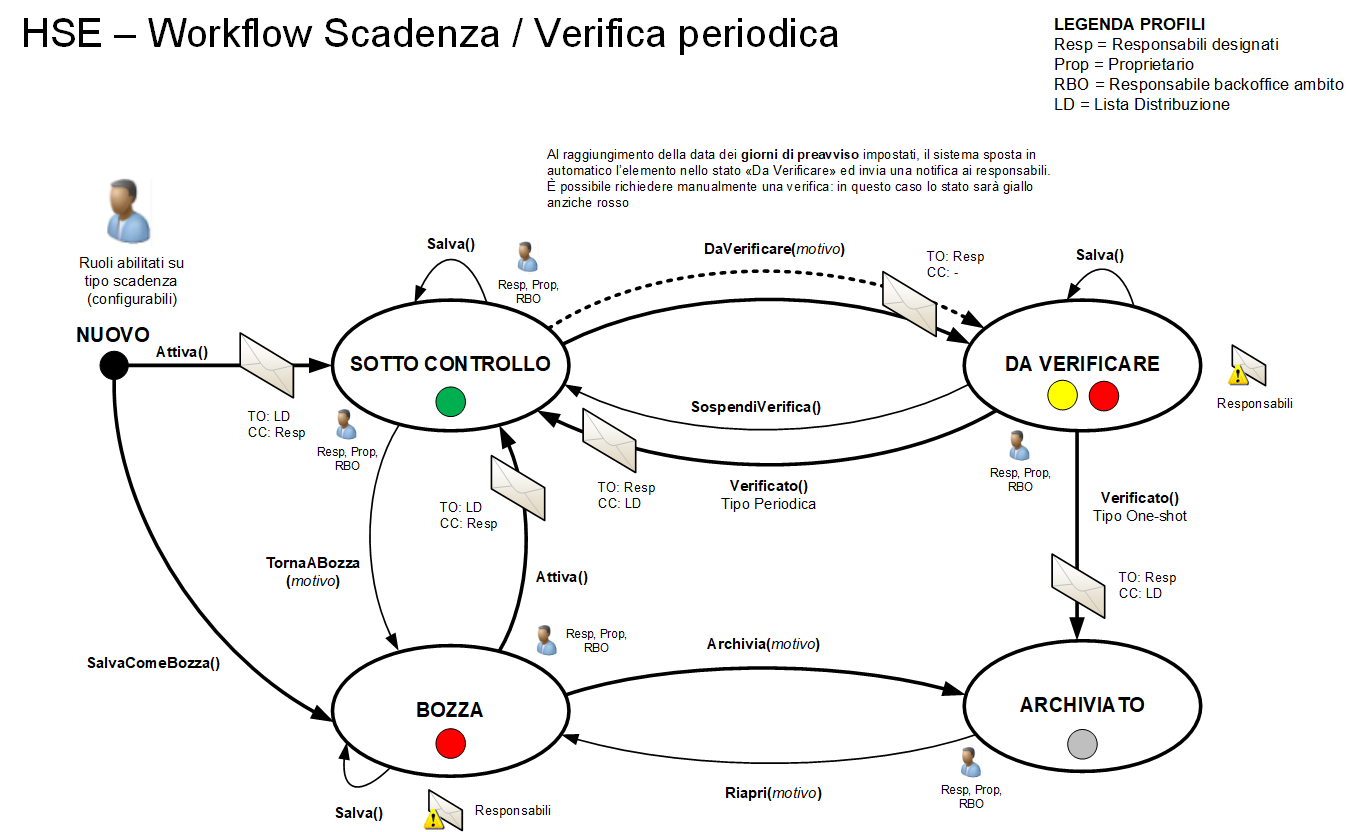
Nuovo 
Lo stato iniziale della pratica. Un utente con i permessi opportuni (configurati nel menu di amministrazione) può creare la pratica diventandone il proprietario.
- Colore
-
Bianco - Utenti coinvolti
-
Proprietario
- Comandi
-
Salva come bozza -
Salva la pratica nel sistema come bozza.
- Permessi di esecuzione
- Ruoli abilitati alla creazione per lo specifico tipo di scadenza scelto.
- Stato successivo
- Notifica
- TO: Responsabili designati
Attiva -
Attiva la pratica mettendola sotto controllo.
- Permessi di esecuzione
- Ruoli abilitati alla creazione per lo specifico tipo scadenza scelto.
- Stato successivo
- Notifica
- TO: Lista distribuzione
- CC: Responsabili designati
Bozza 
La scadenza è stata creata, ma è ancora in fase di compilazione e pertanto non è ancora in vigore.
- Colore
-
Rosso - Utenti coinvolti
-
Proprietario, Responsabili designati, Responsabile backoffice ambito
- Comandi
-
Attiva -
Attiva la pratica mettendola sotto controllo.
- Permessi di esecuzione
- Proprietario, Responsabili designati, Responsabile backoffice ambito
- Stato successivo
- Notifica
- TO: Lista distribuzione
- CC: Responsabili designati
Salva -
Salva le modifiche.
- Permessi di esecuzione
- Responsabili designati
Archivia -
Archivia la scadenza, escludendola dal ciclo di verifiche.
- Permessi di esecuzione
- Proprietario, Responsabili designati, Responsabile backoffice ambito
- Stato successivo
Elimina -
Elimina la scadenza dal sistema.
- Permessi di esecuzione
- Responsabili designati
Sotto controllo 
La scadenza è in vigore e sarà mostrata come tale nella reportistica.
- Colore
-
Verde - Utenti coinvolti
-
Nessuno
- Comandi
-
Da verificare -
Richiede la verifica dell'elemento. Questo comando può essere eseguito manualmente, ma viene anche eseguito in automatico dal sistema N giorni prima della data di verifica prevista.
- Permessi di esecuzione
- Proprietario, Responsabili designati, Responsabile backoffice ambito
- Stato successivo
- Notifica
- TO: Responsabili designati
- CC: Lista distribuzione esterna (se opzione selezionata)
Salva -
Salva le modifiche.
- Permessi di esecuzione
- Proprietario, Responsabili designati, Responsabile backoffice ambito
Torna a bozza -
Riporta la pratica in Bozza.
- Permessi di esecuzione
- Proprietario, Responsabili designati, Responsabile backoffice ambito
- Stato successivo
Da verificare 
La pratica è in scadenza e rientra nei giorni di preavviso indicati: i responsabili designati devono prepararsi ad effettuare la verifica e a registrarla a sistema.
- Colore
-
Giallo : La verifica è stata forzata e ci si trova prima dei giorni di preavviso previsti.Rosso : La pratica ha raggiunto i giorni di preavviso indicati.
- Utenti coinvolti
-
Proprietario, Responsabili designati, Responsabile backoffice ambito
- Comandi
-
Salva -
Salva le modifiche.
- Permessi di esecuzione
- Proprietario, Responsabili designati, Responsabile backoffice ambito
Annulla verifica -
Disponibile solo se ci si trova prima dei giorni di preavviso indicato (la verifica è stata anticipata), e posticipa la verifica.
- Permessi di esecuzione
- Proprietario, Responsabili designati, Responsabile backoffice ambito
- Stato successivo
Verificato -
Salva la verifica periodica.
- Permessi di esecuzione
- Proprietario, Responsabili designati, Responsabile backoffice ambito
- Stato successivo
-
Sotto controllo : La scadenza ha periodicità n periodo.Archiviato : La scadenza ha periodicità one-shot.
- Notifica
- TO: Responsabili designati
- CC: Lista distribuzione
Archiviato 
La scadenza è obsoleta e non più necessaria; oppure è una scadenza one-shot effettuata.
- Colore
-
Grigio - Utenti coinvolti
-
Nessuno
- Comandi
-
Torna a bozza -
Riporta la pratica in Bozza.
- Permessi di esecuzione
- Proprietario, Responsabili designati, Responsabile backoffice ambito
- Stato successivo