Workflow scadenza
Le operazioni principali che riguardano una scadenza sono le seguenti:
Nuovo
Il processo inizia creando una nuova scadenza. Quando vengono inseriti tutti i dati necessari è possibile:
Salva come bozza salvare la scadenza che passa in statoBozza ;Attiva attivare la scadenza che passa in uno dei seguenti stati:Sotto controllo se la data della verifica è nel futuro;Da verificare se la data della verifica è nel futuro e ci si trova nei giorni di preavviso impostati;Da verificare se la data della verifica è passata.
Bozza
Nello stato
Elimina eliminare la scadenza creata;Archivia archiviare la scadenza che passa in statoArchiviato Attiva attivare la scadenza che passa in stato:Sotto controllo se la data della verifica è nel futuro;Da verificare se la data della verifica è nel futuro e ci si trova nei giorni di preavviso impostati;Da verificare se la data della verifica è passata.
In questo stato, è inoltre possibile gestire tutte le verifiche. I comandi disponibili sono:



Sotto controllo
Nello stato
Archivia archiviare la scadenza che passa in statoArchiviato ;Torna a bozza far tornare la scadenza allo statoBozza per effettuare delle modifiche;Da verificare anticipare la verifica della scadenza che passa in statoDa verificare .
Da verificare
Una scadenza passa nello stato
- automaticamente, quando si raggiungono i dati di preavviso impostati;
- manualmente, se viene premuto il comando
Da verificare .
In questo stato è possibile:
Archivia archiviare la scadenza che passa in statoArchiviato ;Torna a bozza far tornare la scadenza allo statoBozza per effettuare delle modifiche;Posticipa posticipare una scadenza che passa nello statoPosticipata ;Sospendi verifica permette di interrompere la verifica in corso. La scadenza torna in statoSotto controllo ;Aggiungi verifica aggiungere una nuova verifica alla scadenza.
Sospensione verifiche
Una scadenza nello stato
Posticipata
Nello stato
Archivia permette di archiviare la scadenza che passa in statoArchiviato ;Torna a bozza permette di far tornare la scadenza allo statoBozza per effettuare delle modifiche;Da verificare permette di anticipare la verifica programmata. La scadenza passa in statoDa verificare .
Archiviato
Una scadenza passa nello stato
- automaticamente, quando la scadenza è di tipo one-shot e viene attivata in seguito all'inserimento dell'unica verifica richiesta;
- manualmente, premendo il comando
Archivia in qualsiasi stato della scadenza.
È possibile rimettere in circolo una scadenza dichiarata
Log delle azioni / variazioni del workflow
L'icona 
Questa scheda è particolarmente utile perché, oltre a elencare le modifiche apportate, mostra il nome dell'utente che le ha effettuate, la data e l'ora e, se presente, la motivazione.
Si tratta di uno strumento essenziale per garantire la trasparenza del processo e facilitare un utilizzo condiviso e tracciato della piattaforma. È un elemento standard presente in ogni pratica/processo del sistema.
Workflow grafico
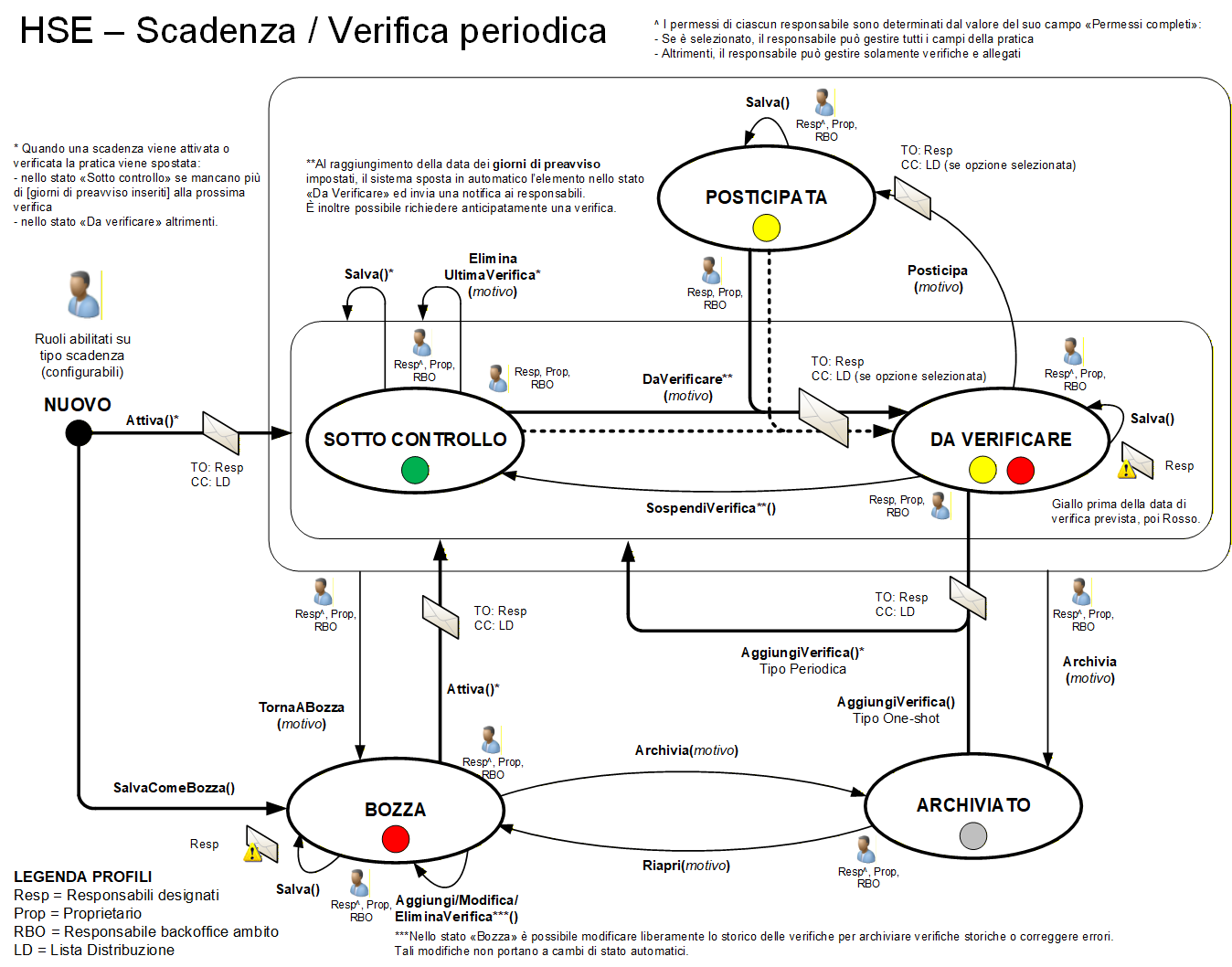
Nuovo 
Lo stato iniziale della pratica. Un utente con i permessi opportuni (configurati nel menu di amministrazione) può creare la pratica diventandone il proprietario.
- Colore
-
Bianco - Utenti coinvolti
-
Proprietario
- Comandi
-
Salva come bozza -
Salva la pratica nel sistema come bozza.
- Permessi di esecuzione
- Ruoli abilitati alla creazione per lo specifico tipo di scadenza scelto.
- Stato successivo
Attiva -
Attiva la scadenza.
- Permessi di esecuzione
- Ruoli abilitati alla creazione per lo specifico tipo scadenza scelto.
- Stato successivo
-
Da verificare : È necessario inserire una verifica per poter attivare la scadenzaSotto controllo : È stata inserita una verifica per la scadenza che risulta in vigore
- Notifica
- TO: Responsabili designati
- CC: Lista distribuzione
Bozza 
La scadenza è stata creata, ma è ancora in fase di compilazione e pertanto non è ancora in vigore.
- Colore
-
Rosso - Utenti coinvolti
-
Proprietario, Responsabili designati, Responsabile backoffice ambito
- Comandi
-
Attiva -
Attiva la pratica.
- Permessi di esecuzione
- Proprietario, Responsabili designati (solo gestione completa), Responsabile backoffice ambito
- Stato successivo
-
Da verificare : È necessario inserire una verifica per poter attivare la scadenzaSotto controllo : È stata inserita una verifica per la scadenza che risulta in vigore
- Notifica
- TO: Responsabili designati
- CC: Lista distribuzione
Archivia -
Archivia la scadenza, escludendola dal ciclo di verifiche.
- Permessi di esecuzione
- Proprietario, Responsabili designati (solo gestione completa), Responsabile backoffice ambito
- Stato successivo
Elimina -
Elimina la scadenza dal sistema.
- Permessi di esecuzione
- Responsabili designati
Sotto controllo 
La scadenza è in vigore e sarà mostrata come tale nella reportistica.
- Colore
-
Verde - Utenti coinvolti
-
Nessuno
- Comandi
-
Da verificare -
Richiede la verifica dell'elemento. Questo comando può essere eseguito manualmente per anticipare una verifica, oppure automaticamente dal sistema N giorni prima della data di verifica prevista.
- Permessi di esecuzione
- Proprietario, Responsabili designati, Responsabile backoffice ambito o Automatico
- Stato successivo
- Notifica
- TO: Responsabili designati
- CC: Lista distribuzione esterna (se opzione selezionata)
Torna a bozza -
Riporta la pratica in bozza.
- Permessi di esecuzione
- Proprietario, Responsabili designati (solo gestione completa), Responsabile backoffice ambito
- Stato successivo
Archivia -
Archivia la scadenza, escludendola dal ciclo di verifiche.
- Permessi di esecuzione
- Proprietario, Responsabili designati (solo gestione completa), Responsabile backoffice ambito
- Stato successivo
Da verificare 
La scadenza è prossima alla data di verifica prevista: i responsabili designati devono prepararsi ad effettuare la verifica e a registrarla a sistema.
- Colore
-
Giallo : La pratica ha raggiunto i giorni di preavviso indicati, oppure la verifica è stata anticipata.Rosso : La pratica ha raggiunto o superato la data di verifica indicata.
- Utenti coinvolti
-
Proprietario, Responsabili designati, Responsabile backoffice ambito
- Comandi
-
Torna a bozza -
Riporta la pratica in bozza.
- Permessi di esecuzione
- Proprietario, Responsabili designati (solo gestione completa), Responsabile backoffice ambito
- Stato successivo
Sospendi verifica -
Disponibile solo se ci si trova prima dei giorni di preavviso indicato (la verifica è stata anticipata).
- Permessi di esecuzione
- Proprietario, Responsabili designati, Responsabile backoffice ambito
- Stato successivo
Posticipa -
La verifica viene posticipata.
- Permessi di esecuzione
- Proprietario, Responsabili designati, Responsabile backoffice ambito
- Stato successivo
Aggiungi verifica -
Aggiunge una verifica.
- Permessi di esecuzione
- Proprietario, Responsabili designati, Responsabile backoffice ambito
- Stato successivo
-
Archiviato : La scadenza è di tipo one-shot: è prevista una sola verifica, e una volta inserita la scadenza viene archiviata.Sotto controllo : La scadenza è ti tipo periodico, e la data della prossima ve verifica è oltre i giorni di preavviso.Da verificare : La data corrente rientra nei giorni di preavviso della prossima verifica.
- Notifica
- TO: Responsabili designati
- CC: Lista distribuzione
Archivia -
Archivia la scadenza, escludendola dal ciclo di verifiche.
- Permessi di esecuzione
- Proprietario, Responsabili designati (solo gestione completa), Responsabile backoffice ambito
- Stato successivo
Posticipata 
La scadenza è stata posticipata.
- Colore
-
Giallo - Utenti coinvolti
-
Proprietario, Responsabili designati, Responsabile backoffice ambito
- Comandi
-
Da verificare -
Richiede la verifica dell'elemento. Questo comando può essere eseguito manualmente per anticipare una verifica, oppure automaticamente dal sistema N giorni prima della data di verifica prevista.
- Permessi di esecuzione
- Proprietario, Responsabili designati, Responsabile backoffice ambito o Automatico
- Stato successivo
- Notifica
- TO: Responsabili designati
- CC: Lista distribuzione esterna (se opzione selezionata)
Torna a bozza -
Riporta la pratica in bozza.
- Permessi di esecuzione
- Proprietario, Responsabili designati (solo gestione completa), Responsabile backoffice ambito
- Stato successivo
Archivia -
Archivia la scadenza, escludendola dal ciclo di verifiche.
- Permessi di esecuzione
- Proprietario, Responsabili designati (solo gestione completa), Responsabile backoffice ambito
- Stato successivo
Archiviato 
La scadenza è obsoleta e non più necessaria; oppure è una scadenza one-shot effettuata.
- Colore
-
Grigio - Utenti coinvolti
-
Nessuno
- Comandi
-
Riapri -
Riporta la pratica in Bozza.
- Permessi di esecuzione
- Proprietario, Responsabili designati (solo gestione completa), Responsabile backoffice ambito
- Stato successivo