Workflow consegna DPI anticaduta
Le operazioni principali che riguardano una consegna DPI anticaduta sono le seguenti:
Nuovo
Quando viene creata una nuova consegna DPI anticaduta, è necessario compilare tutti i campi obbligatori e premere il comando
Successivamente selezionare una delle seguenti azioni:
- pianifica consegna;
- consegna;
- metti in scorta.
Da consegnare
Se si decide di pianificare la consegna di un DPI anticaduta, la pratica passa in stato
Per consegnare il DPI anticaduta, è necessario premere il comando
Assegnato
Quando un DPI anticaduta viene consegnato, lo stato della pratica passa in
In scorta
Se un DPI anticaduta non ha un assegnatario, può essere messo
Da questo stato è possibile pianifica un nuovo assegnamento o consegnare direttamente il DPI anticaduta.
Da verificare
Un DPI anticaduta in stato
- automaticamente, quando vengono raggiunti i giorni di preavviso impostati nel parametro di configurazione;
- manualmente, premendo il comando
Aggiungi verifica .
Ritirato
Se la verifica effettuata sul DPI anticaduta non viene superata, il DPI anticaduta passa in stato
Da questo stato, è possibile eliminare l'ultima verifica inserita premendo il comando 
Assegnato In scorta Da verificare
Workflow grafico
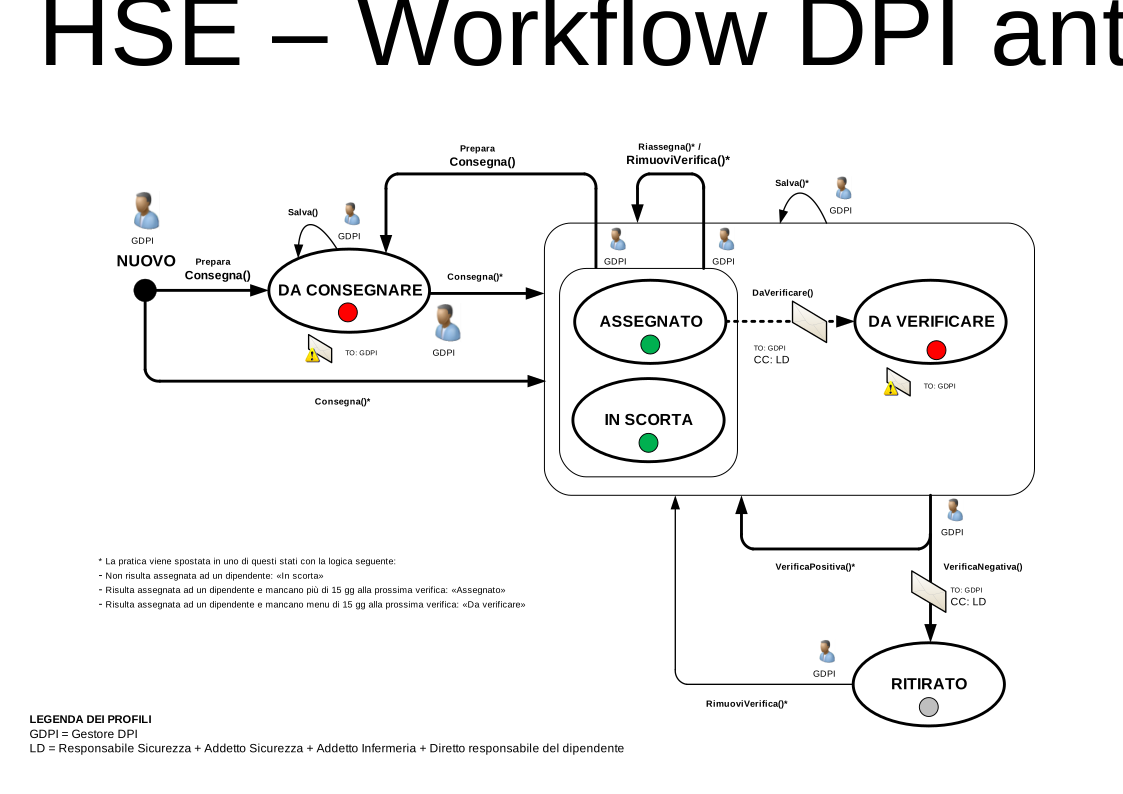
Nuovo 
Lo stato iniziale della pratica. Un utente con i permessi opportuni può creare la pratica diventandone il proprietario.
- Colore
-
Bianco - Utenti coinvolti
-
Proprietario
- Comandi
-
Prepara consegna -
Prepara una nuova consegna con impostata una data nel futuro.
- Permessi di esecuzione
- Gestore DPI
- Stato successivo
Consegna -
Viene deciso se assegnare il DPI anticaduta o se metterlo in scorta.
Da consegnare 
La consegna DPI è in sospeso in attesa di modifiche.
- Colore
-
Rosso - Utenti coinvolti
-
Proprietario
- Comandi
-
Salva -
Salva le modifiche effettuate.
- Permessi di esecuzione
- Gestore DPI
- Stato successivo
- Notifica
- TO: Proprietario
Consegna -
Viene deciso se assegnare il DPI anticaduta o se metterlo in scorta.
Assegnato 
Il DPI è stato assegnato a un dipendente.
- Colore
-
Verde - Utenti coinvolti
-
Gestore dei DPI
- Comandi
-
Riassegna -
È possibile riassegnare un DPI a un nuovo dipendente.
- Permessi di esecuzione
- Gestore DPI
- Stato successivo
Da verificare -
È possibile organizzare una verifica su quel DPI.
- Permessi di esecuzione
- Gestore DPI
- Stato successivo
- Notifica
- TO: Gestore dei DPI
- CC: Lista di distribuzione: Responsabile sicurezza + Addetto sicurezza + Addetto infermeria + Diretto responsabile del dipendente.
In scorta 
Il DPI è stato messo in scorta in attesa di modifiche future.
- Colore
-
Verde - Utenti coinvolti
-
Nessuno
- Comandi
-
Riassegna -
È possibile assegnare un DPI in scorta a un dipendente.
- Permessi di esecuzione
- Gestore DPI
- Stato successivo
Prepara consegna -
È possibile pianificare una consegna di un DPI in scorta.
- Permessi di esecuzione
- Gestore DPI
- Stato successivo
Da verificare 
Bisogna effettuare una verifica del DPI.
- Colore
-
Rosso - Utenti coinvolti
-
Gestore dei DPI
- Comandi
-
Verifica Negativa -
La verifica è negativa. Il DPI non si può utilizzare.
- Permessi di esecuzione
- Gestore DPI
- Stato successivo
- Notifica
- TO: Gestore dei DPI
- CC: Lista di distribuzione: Responsabile sicurezza + Addetto sicurezza + Addetto infermeria + Diretto responsabile del dipendente.
Verifica Positiva -
La verifica è positiva e il DPI può essere utilizzato.
Ritirato 
Non è possibile utilizzare questo DPI.
- Colore
-
Grigio - Utenti coinvolti
-
Nessuno
- Comandi
-
Rimuovi Verifica -
È possibile rimuovere la verifica con esito negativo di un DPI anticaduta.
- Permessi di esecuzione
- Gestore DPI
- Stato successivo
-
Assegnato : Assegna il DPI a un dipendente/responsabile.In scorta : Mette in scorta il DPI anticaduta.Da verificare : Si procede a fare una nuova verifica.