Workflow indagine
Le operazioni principali che riguardano un'indagine sono le seguenti:
Creazione
Il processo inizia creando una nuova indagine con il comando
Quando l'analista inserisce tutti i dati necessari, la pratica passa in stato
Da questo stato è possibile eliminare l'indagine creata con il comando
Analisi completata
Per poter dichiarare l'analisi completata, l'analista deve identificare almeno un'azione all'interno del piano di azioni. In questo modo l'indagine passa in stato
A seconda della tipologia di pratica, l'indagine segue diversi processi che prevedono però gli stessi comandi:
Approva per approvare l'indagine che passa in statoApprovata ;Respingi per rifiutare l'indagine che torna in statoAperta .
Approvata
Se l'analista e il tecnico sono due utenti diversi, dopo la creazione della pratica, il tecnico dovrà aggiungere un commento e approvare o rifiutare l'indagine.
Verifica datore di lavoro
Se il processo principale al quale è collegata l'indagine è un infortunio, dopo la creazione da parte dell'analista e l'approvazione del tecnico, verrà coinvolto nel processo il datore di lavoro che potrà approvare o rifiutare l'indagine. L'indagine è in stato
Verifica ambiente
Se il processo principale al quale è collegata l'indagine ha un impatto ambientale, dopo la creazione da parte dell'analista, la pratica passa in carico al tecnico ambientale che potrà approvarla o rifiutarla. L'indagine è in stato
Piano di azioni
Dopo l'approvazione dell'indagine, inizia il workflow relativo al piano di azioni.
Chiuso
Per poter chiudere un'indagine, bisognerà prima chiudere e dichiarare efficace il piano di azioni collegato. Una volta chiuso il piano di azioni, verrà chiusa automaticamente anche l'indagine e la pratica principale alla quale è collegata che passa in stato
Per poter modificare dei dettagli relativi all'indagine è necessario riaprire la pratica principale alla quale è collegata tramite il comando
Workflow grafico
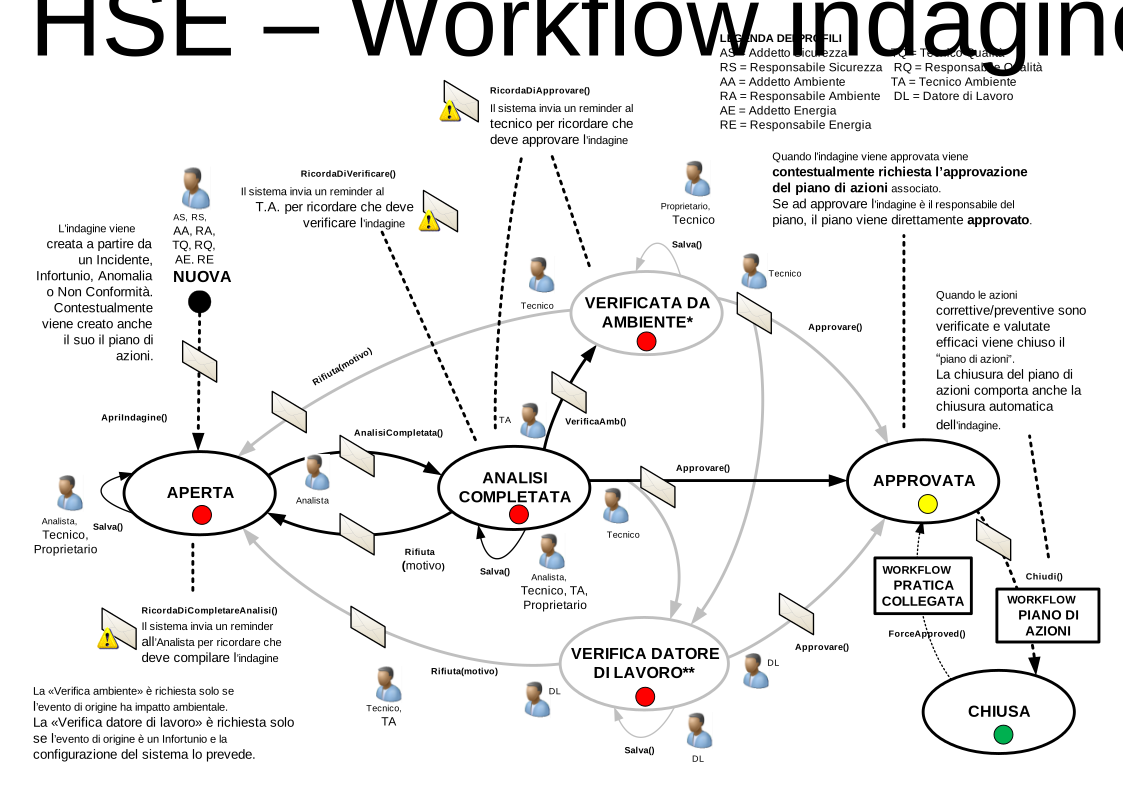
Nuova 
Lo stato iniziale dell'indagine. Un utente con i permessi opportuni (configurati nel menu di amministrazione) può creare una nuova indagine.
- Colore
-
Bianco - Utenti coinvolti
-
Ruoli configurati
- Comandi
-
Crea Indagine -
Crea un'indagine.
- Permessi di esecuzione
- Ruoli configurati
- Stato successivo
Aperta 
L'indagine è stata creata, ma l'analista deve inserire tutti i dati necessari.
- Colore
-
Rosso - Utenti coinvolti
-
Analista
- Comandi
-
Analisi completata -
L'analista compila tutti i dati necessari, inserisce almeno un'azione nel piano di azioni e dichiara l'analisi completata.
- Permessi di esecuzione
- Analista
- Stato successivo
- Notifica
- TO: Tecnico
Analisi completata 
L'indagine deve essere verificata e approvata dal tecnico.
- Colore
-
Rosso - Utenti coinvolti
-
Tecnico
- Comandi
-
Approva -
Il tecnico approva l'indagine.
- Permessi di esecuzione
- Tecnico
- Stato successivo
-
Approvata : L'indagine viene approvata.Verifica datore di lavoro : L'indagine viene approvata, ma è legata a un infortunio quindi serve l'approvazione da parte del datore di lavoro
Respingi -
Il tecnico respinge l'indagine che dovrà essere modificata.
- Permessi di esecuzione
- Tecnico
- Stato successivo
- Notifica
- TO: Analista
Verifica ambientale -
L'indagine riguarda un processo che coinvolge un rischio ambientale e per questo viene coinvolto un tecnico ambientale.
- Permessi di esecuzione
- Tecnico ambientale
- Stato successivo
- Notifica
- TO: Tecnico ambientale
Verifica da ambiente 
L'indagine riguarda un processo che coinvolge un rischio ambientale e per questo viene coinvolto un tecnico ambientale.
- Colore
-
Rosso - Utenti coinvolti
-
Tecnico ambientale
- Comandi
Verifica datore di lavoro 
L'indagine è collegata a un infortunio e deve essere verificata dal datore di lavoro.
- Colore
-
Rosso - Utenti coinvolti
-
Nessuno
- Comandi
Approvata 
L'indagine è stata confermata
- Colore
-
Giallo - Utenti coinvolti
-
Nessuno
- Comandi
-
Chiudi -
L'indagine è stata approvata, ma non è ancora chiusa. Deve prima essere chiuso il piano di azioni collegato. Parte quindi il workflow relativo alle azioni.
- Permessi di esecuzione
- Stato successivo
Chiusa 
Con la chiusura del piano di azioni, viene chiusa in automatico l'indagine e la pratica principale collegata.
- Colore
-
Verde - Utenti coinvolti
-
Nessuno
- Comandi
-
Forza l'approvazione -
È possibile riaprire la pratica principale per modificare dei dettagli, aggiungere azioni, modificare l'indagine ecc.
- Permessi di esecuzione
- Verificatore del piano di azioni
- Stato successivo