Workflow piano formativo
Le operazioni principali che riguardano un piano di formazione sono le seguenti:
Creazione
Il processo inizia con la creazione di un nuovo piano formativo.
Una volta inseriti tutti i dati richiesti all'interno delle schede dati generali del dettaglio, premere il comando
Bozza
Quando il piano di formazione è in stato
Una volta inseriti tutti i dati necessari, premere il comando
Se si vuole eliminare il piano, è possibile farlo con il comando
In corso
Quando un piano di formazione viene approvato, passa in stato
Da questo stato è possibile far tornare il piano in
Archiviato
Un piano di formazione passa automaticamente allo stato
Workflow grafico
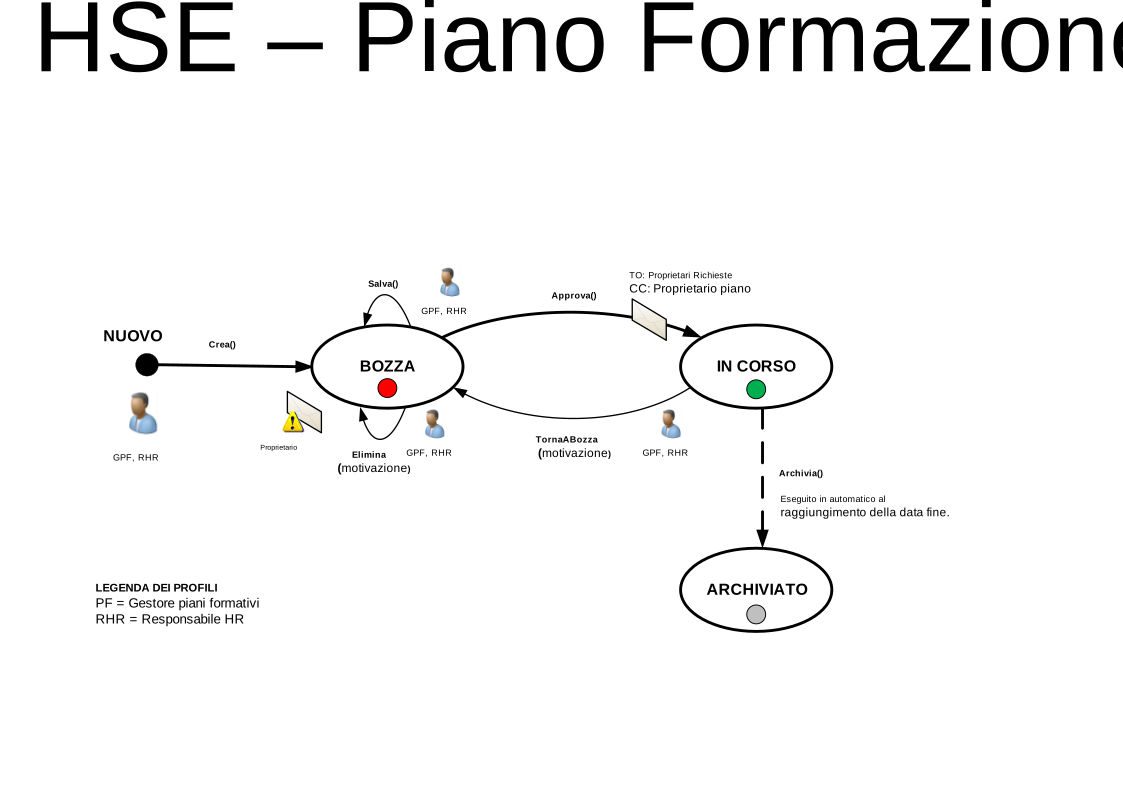
Nuovo 
Lo stato iniziale della pratica. Un utente con i permessi opportuni può creare un nuovo piano di formazione.
- Colore
-
Bianco - Utenti coinvolti
-
Gestore piani formativi, Responsabile HR
- Comandi
-
Crea -
Viene creato un nuovo piano di formazione.
- Permessi di esecuzione
- Gestore piani formativi, Responsabile HR
- Stato successivo
Bozza 
Il piano di formazione è stato creato e deve essere configurato correttamente, inserendo le richieste pertinenti.
- Colore
-
Rosso - Utenti coinvolti
-
Gestore piani formativi, Responsabile HR
- Comandi
-
Approva -
Il piano di formazione viene approvato.
- Permessi di esecuzione
- Gestore piani formativi, Responsabile HR
- Stato successivo
- Notifica
- TO: Proprietari richieste
- CC: Proprietario piano
In corso 
Il piano di formazione è stato approvato e risulta in corso.
- Colore
-
Verde - Utenti coinvolti
-
Nessuno
- Comandi
-
Torna a bozza -
Il piano viene riportato in bozza per modificarne alcuni dettagli. È obbligatorio inserire una motivazione del comando.
- Permessi di esecuzione
- Gestore piani formativi, Responsabile HR
- Stato successivo
Archivia -
Il piano viene archiviato in automatico quando viene raggiunta la data di fine impostata.
- Permessi di esecuzione
- Automatico
- Stato successivo
Archiviato 
Il piano di formazione viene dichiarato archiviato in automatico quando viene raggiunta la data di fine impostata.
- Colore
-
Grigio - Utenti coinvolti
-
Nessuno