Pagine di indice
Le pagine di indice permettono di consultare lo storico di tutte le pratiche di un determinato tipo per cui si possiedono i permessi di consultazione.
Sono solitamente disponibili nella voce di menu di gestione dei singoli moduli.
Comandi nella barra dei menu
In aggiunta ai consueti comandi della barra dei menu, possono essere presenti altri due pulsanti:
 Scarica report: permette di scaricare l'elenco dei risultati in formato .XLSX;
 Nuovo: permette di inserire una nuova pratica.
Filtri di ricerca
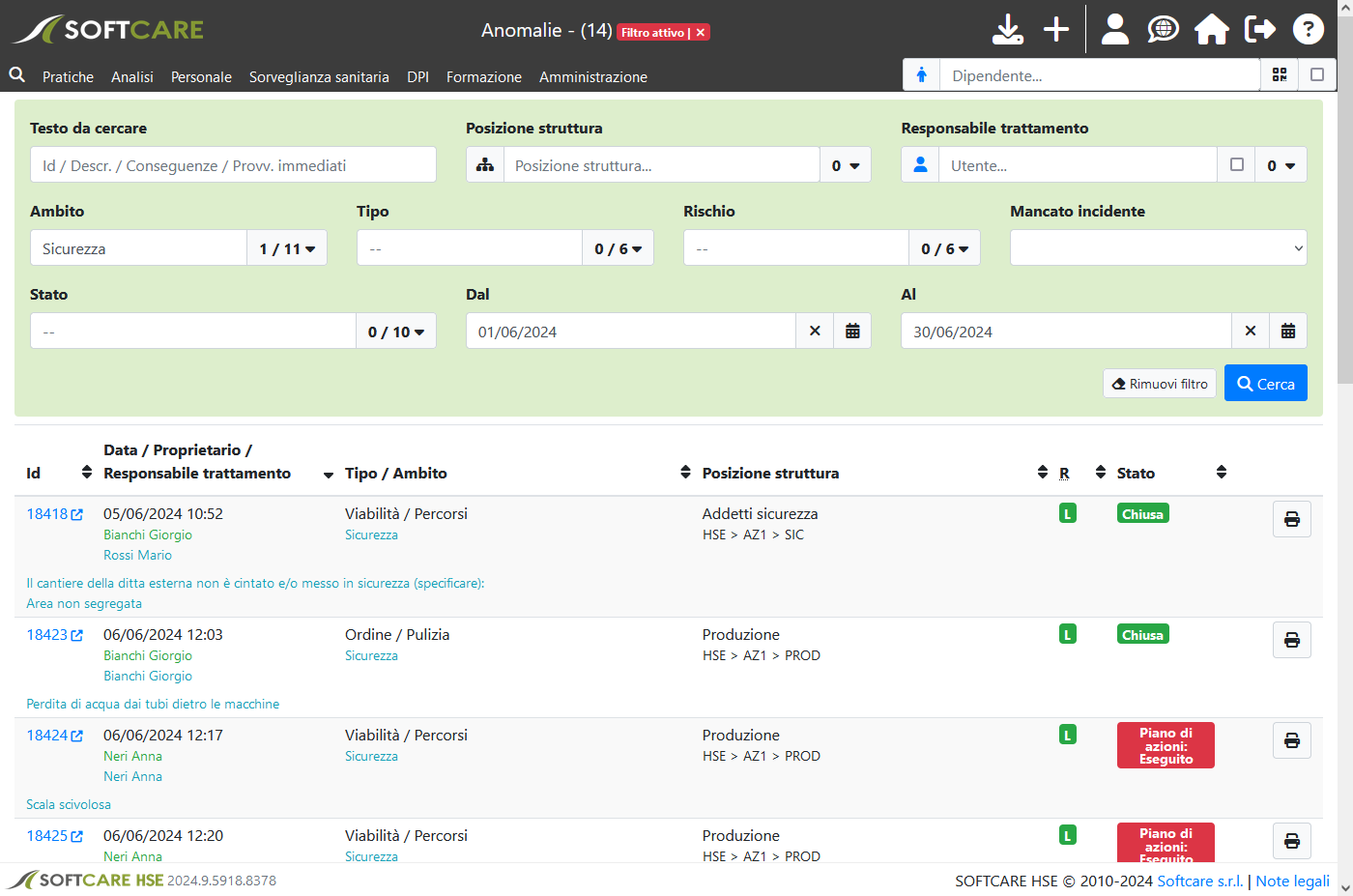
Situati in cima alla pagina, i filtri di ricerca permettono di restringere i risultati alle pratiche che soddisfano determinate condizioni, quali ad esempio l'essere state aperte in un determinato periodo e/o in una determinata posizione struttura.
I filtri disponibili variano a seconda della pratica. In casi particolari con molti criteri (alcuni dei quali molto specifici) premere il pulsante
Una volta scelte le condizioni desiderate, premere il pulsante  Cerca
Cerca
Un asterisco giallo  nel pulsante Cerca
Il pulsante  Reimposta filtro
Tabella dei risultati
I risultati vengono presentati in forma di tabella. Per accedere al dettaglio di una pratica, cliccare la riga corrispondente.
I campi mostrati variano a seconda della pratica. Sono comunemente disponibili:
- id: identifica univocamente la pratica all'interno del sistema. Cliccare sull'id per aprire il dettaglio della pratica in una nuova scheda del browser;
- data: data della pratica. Il significato di questo campo varia a seconda della pratica (es. data di creazione, data dell'evento, data di emissione);
- ambito e tipo: ambito della pratica ed eventuale tipologia / categoria;
- posizione struttura: posizione struttura in cui si è verificato l'evento o a cui fa riferimento la pratica;
- stato: stato della pratica. Passando il puntatore sull'etichetta è possibile visualizzare gli eventuali utenti coinvolti;
- comandi: pulsanti che permettono ad esempio di scaricare un report relativo alla pratica o di eliminarla.