Report DPI
All'interno della precedente voce di menu sono presenti diversi report tra cui:
- Report per reparto/mansione;
- Matrice di controllo;
- Scadenzario.
Report per reparto/mansione
Questo report permette di visualizzare la lista dei DPI previsti per la posizione e/o per le mansioni selezionate.
I risultati della ricerca possono essere filtrati in base a:
- posizione struttura;
- mansione;
- gruppo DPI.
È obbligatorio selezionare un nodo della struttura organizzativa prima di cliccare il pulsante  Cerca
Cerca
La ricerca restituisce una tabella suddivisa in:
- mansione/posizione struttura;
- DPI/descrizione/codice ERP;
- immagine del DPI;
- scheda tecnica.
Si possono scaricare i risultati ottenuti esportandoli in formato .XLSX con il pulsante  Esporta
Matrice di controllo
Questo report permette di visualizzare ed esportare in formato .XLSX una matrice contenente l'elenco di tutti i dipendenti del nodo selezionato e di tutti i DPI previsti per la singola persona, mettendo in evidenza le persone che hanno ricevuto i DPI previsti e quelle che ancora non li hanno ricevuti.
È possibile filtrare i risultati per:
- nodo organizzativo (obbligatorio);
- gruppo DPI;
- azienda;
- unità locale.
La matrice di controllo esportabile per questo report è suddivisa in:
- dipendente;
- mansione;
- posizione struttura;
- percorso posizione struttura e livelli;
- nome dei singoli DPI e stato (non obbligatorio, assegnato, scaduto e mancante).
Scadenzario
Questo report permette di visualizzare la lista dei DPI in scadenza nel periodo selezionato.
Attenzione
I DPI con mesi di validità impostati a 0 (a consumo) non sono mostrati.
I filtri disponibili sono i seguenti:
- gruppo DPI;
- DPI;
- data di scadenza;
- posizione struttura;
- mansione;
- dipendente;
- azienda;
- unità locale.
Con il comando in alto nella barra dei menu, è possibile generare e scaricare il report dello scadenzario.
Le voci presenti in questo file excel sono numerose: abbiamo i dati generali della persona come nome, cognome, data di nascita; i dati aziendali come tipo di contratto, posizione organizzativa, diretto responsabile, data di assunzione; DPI assegnato e i suoi dati generali con data di consegna/ultima verifica, scadenza e stato della pratica (scaduto, valido, mancante).
Analisi Consumo DPI
Questo cruscotto permette di fare delle analisi statistiche sul consumo dei DPI sia in forma grafica che tabellare. I filtri disponibili per l'analisi dei dati sono:
- periodo dal-al (obbligatorio);
- posizione struttura (obbligatoria);
- gruppo DPI;
- DPI (anche più di uno);
- mansione (anche più di una);
- dipendente (anche più di uno);
- top N (classifiche).
Una volta impostati i filtri che si vogliono utilizzare, premere il pulsante Cerca Scarica report
In ambiente web il sistema offre le seguenti visualizzazioni grafiche scaricabili in formato .PNG tramite il pulsante
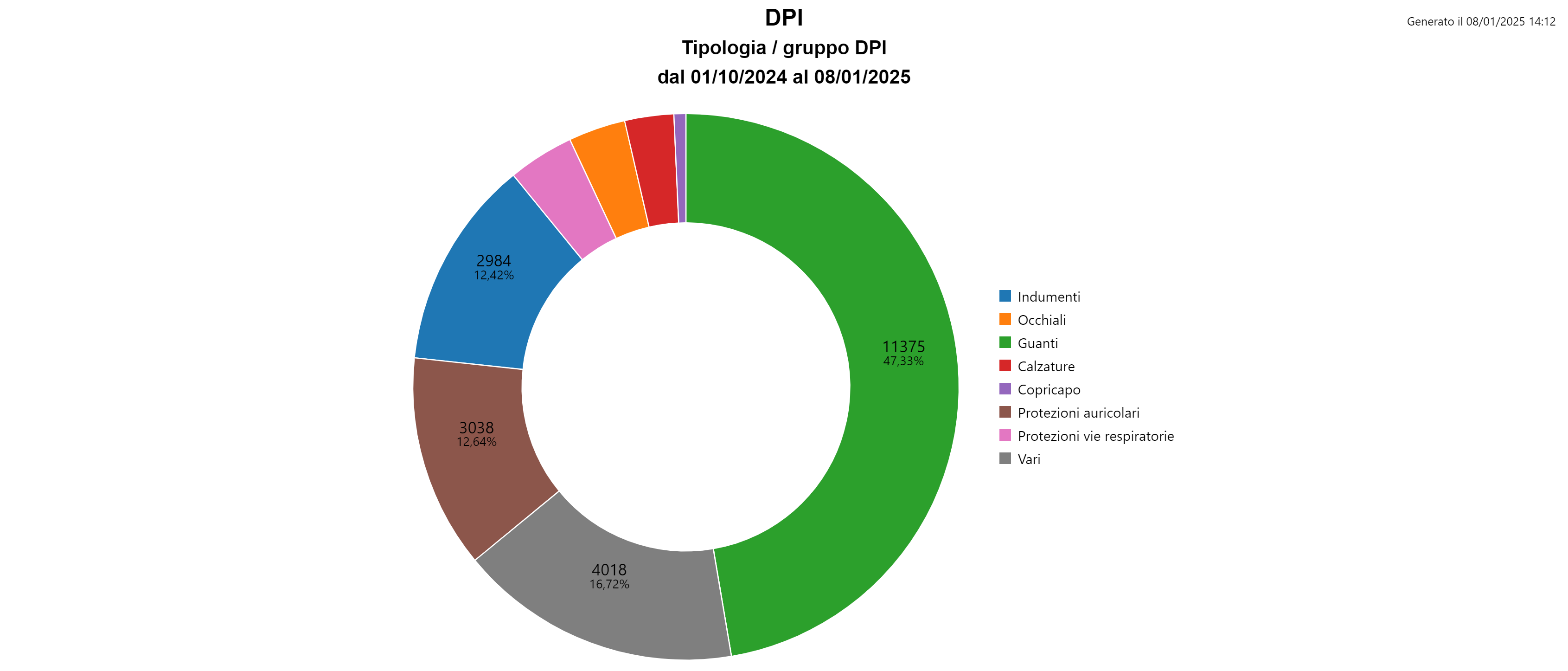
- grafico a torta suddiviso in tipologia/truppo DPI;
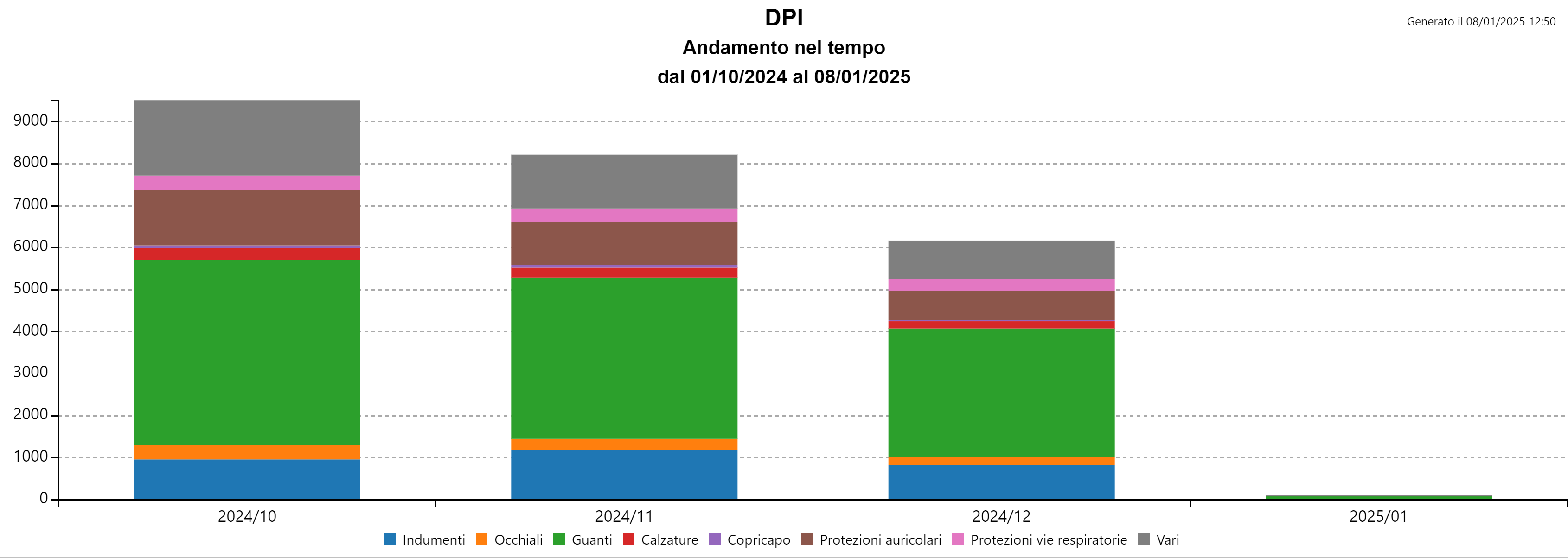
- istogramma per osservare l'andamento nel tempo con diversi colori per differenziare i vari gruppi di DPI;
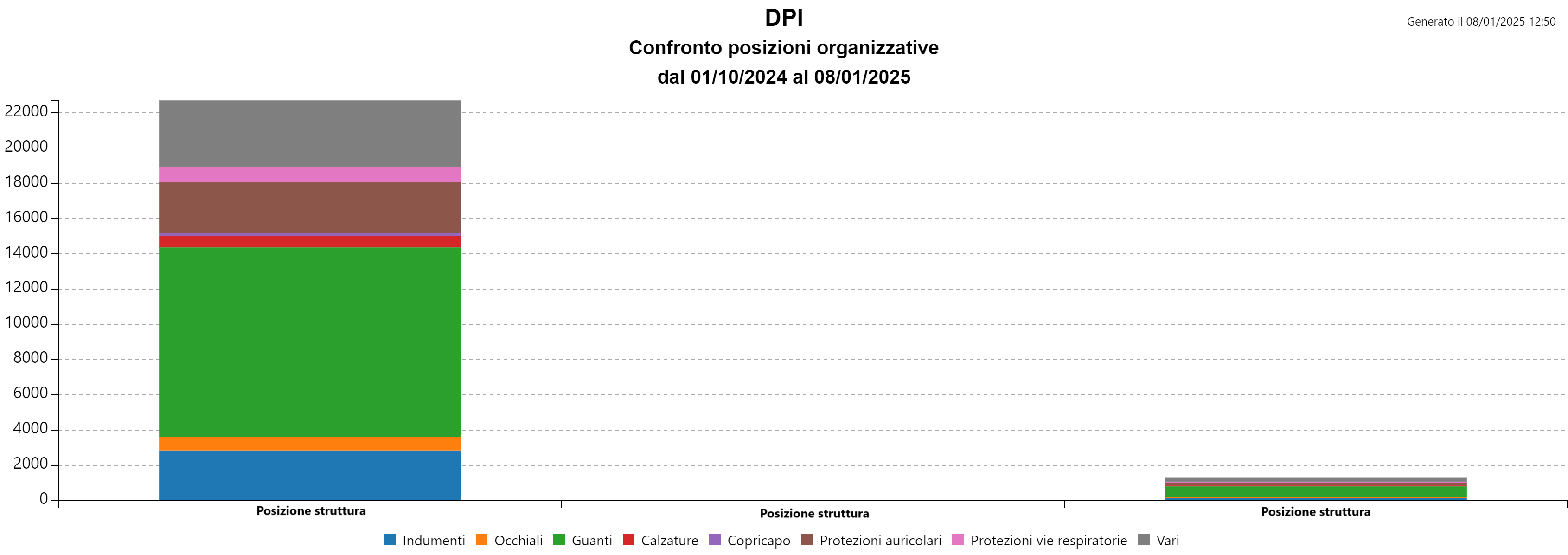
- istogramma per confrontare le posizioni organizzative.
È possibile effettuare il drill-down in ciascun grafico, cliccando su un elemento per aprire una vista con i dettagli specifici.
Oltre ai grafici, sono presenti tre classifiche in forma tabellare che mostrano i Top N per ogni categoria. Questi elenchi sono esportabili in formato .XLSX e possono essere utili per individuare:
- i maggiori consumatori;
- i DPI più utilizzati;
- le mansioni che consumano più DPI.
Grafico a torta
Nel grafico a torta vengono visualizzati i gruppi DPI suddivisi per numero dei pezzi effettivamente consegnati e indicatore percentuale rapportato agli altri gruppi DPI. Schiacciando su uno dei gruppi DPI si aprirà un altro grafico a torta che riguarda solo quel gruppo DPI specifico suddiviso per DPI singolo. Se si vuole tornare alla vista complessiva è sufficiente premere il pulsante 
Istogramma andamento nel tempo
Nell'istogramma che riguarda l'andamento nel tempo, la vista è suddivisa per mesi dell'anno. Cliccando sul mese si aprirà un nuovo istogramma suddiviso in giorni mensili e cliccando sul singolo giorno, si aprirà il dettaglio delle ore giornaliere. Se si vuole tornare a una vista giornaliera o mensile basterà premere sul pulsante
Istogramma confronto posizioni organizzative
Nell'istogramma che fa riferimento alla struttura organizzativa si ha una vista panoramica di tutta la struttura. È possibile entrare nel dettaglio della struttura continuando a cliccare sulla linea dell'istogramma finché non si arriva a un nodo qualsiasi dove non sono più presenti sottonodi discendenti.
Per tornare alla struttura organizzativa superiore premere il pulsante
Top N consumatori
In questa tabella sono presenti due dati principali:
- nome del dipendente;
- quantità di DPI da lui prelevata.
Cliccando sulla singola riga si aprirà il dettaglio di tutti i DPI consegnati al singolo dipendente, dove sono indicati la data di consegna, la sua mansione, il DPI consegnato, l'origine dell'erogazione, la quantità e il codice ERP.
Top N DPI
In questa tabella sono visualizzati tutti i DPI maggiormente erogati con indicata la quantità effettiva consegnata durante il periodo di tempo selezionato.
Cliccando sulla singola riga del DPI è possibile vedere la data di erogazione, il dipendente che l'ha prelevato, la mansione e altre informazioni.
Top N mansioni normalizzate
In questa ultima tabella vengono visualizzate tutte le mansioni in ordine di quella che consuma più DPI a parità di forza di lavoro. Come per i due elenchi principali, se si clicca sulla singola riga della mansione si aprirà una pagina di dettaglio dove sono indicati il DPI erogato, il dipendente che l'ha prelevato, la data dell'operazione, l'origine.