Workflow ispezione
Le operazioni principali che riguardano un'ispezione sono le seguenti:
Nuova
Il processo inizia creando una nuova ispezione. Una volta compilati tutti i dati richiesti premere il comando
La pratica passa in stato:
Da compilare se il proprietario è anche il compilatore della pratica;Da compilare - Multiplo se sono stati definiti compilatori diversi per ogni argomento.
Da compilare / Da compilare - Multiplo
Nello stato
In questo stato il proprietario può eliminare l'ispezione se necessario utilizzando il comando
Da approvare
Una volta conclusa la compilazione, nel caso di:
- compilatore singolo: il proprietario della pratica può richiedere l'approvazione con il comando
Richiedi approvazione ; - compilatori multipli: la pratica passa automaticamente allo stato successivo alla chiusura della compilazione di tutti gli utenti coinvolti.
La pratica passa in stato
Auto approvazione
Se è stato flaggato il checkbox "consenti auto approvazione", il proprietario dell'ispezione può gestire in autonomia l'approvazione della pratica.
Chiusa
Un'ispezione passa allo stato
Se l'approvatore respinge l'ispezione con il comando
Riapertura
È possibile riaprire un'ispezione in stato
Workflow grafico
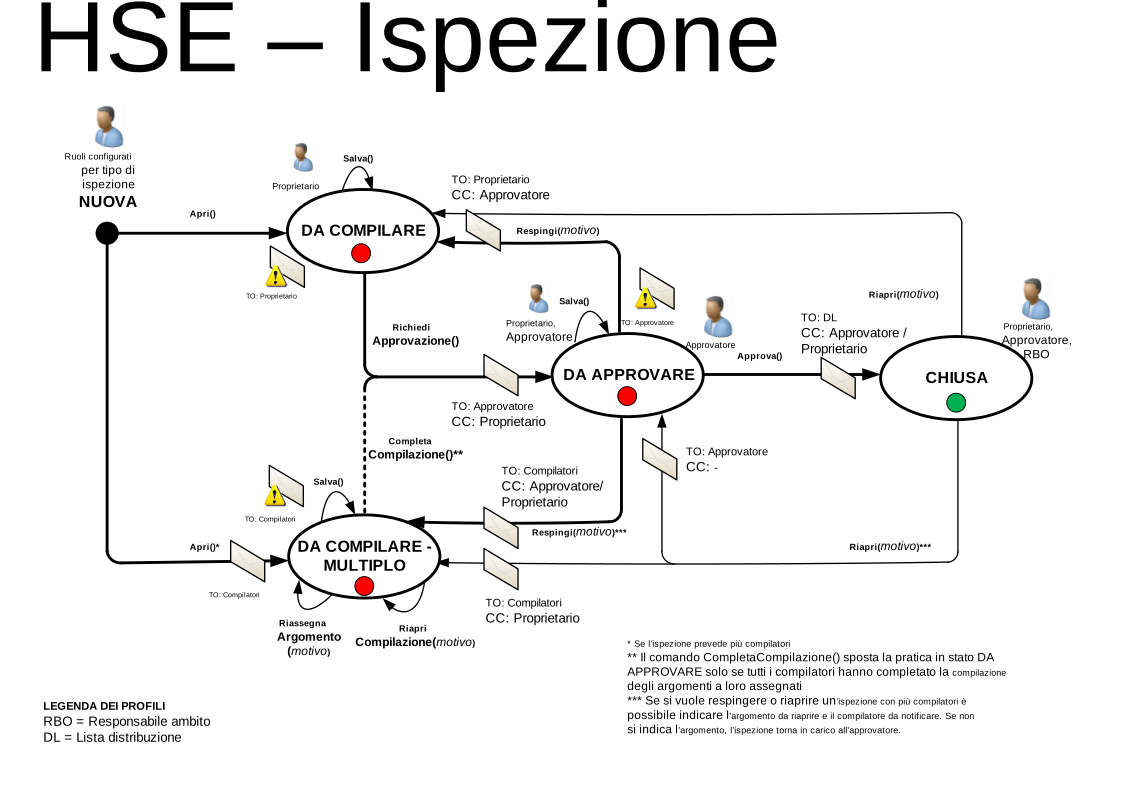
Nuova 
Lo stato iniziale della pratica. Un utente con i permessi opportuni (configurati nel menu di amministrazione) può creare una nuova ispezione.
- Colore
-
Bianco - Utenti coinvolti
-
Ruoli configurabili nel menu di amministrazione
- Comandi
-
Apri -
Apre una nuova ispezione.
- Permessi di esecuzione
- Ruoli configurati
- Stato successivo
-
Da compilare : Il proprietario deve compilare la checklistDa compilare - Multiplo : Gli utenti identificati come compilatori devono compilare la checklist
- Notifica
- TO: Compilatori
Da compilare 
L'ispezione è stata creata. Il proprietario deve compilare i dati obbligatori per procedere.
- Colore
-
Rosso - Utenti coinvolti
-
Proprietario
- Comandi
-
Richiedi approvazione -
È stata compilata la checklist collegata all'ispezione. Il proprietario richiede l'approvazione all'approvatore.
- Permessi di esecuzione
- Proprietario
- Stato successivo
- Notifica
- TO: Approvatore
- CC: Proprietario
Da compilare - Multiplo 
L'ispezione è stata creata. Gli utenti identificati come compilatori devono compilare i dati obbligatori per procedere.
- Colore
-
Rosso - Utenti coinvolti
-
Compilatori
- Comandi
-
Richiedi approvazione -
Tutti i compilatori hanno concluso la compilazione.
- Permessi di esecuzione
- Automatico
- Stato successivo
- Notifica
- TO: Approvatore
- CC: Proprietario
Riapri compilazione -
Un compilatore che ha chiuso la propria parte può riaprila se necessario.
- Permessi di esecuzione
- Compilatori
Da approvare 
L'ispezione deve essere approvata dall'approvatore.
- Colore
-
Rosso - Utenti coinvolti
-
Proprietario, Approvatore
- Comandi
-
Respingi -
L'ispezione viene rifiutata dall'approvatore. In caso di compilatori multipli, l'approvatore può selezionare un argomento da riaprire.
- Permessi di esecuzione
- Approvatore
- Stato successivo
-
Da compilare : L'ispezione torna in carico al proprietarioDa compilare - Multiplo : L'ispezione torna in carico ai compilatori i cui argomenti sono stati riaperti dall'approvatore oppure al proprietario se non sono stati selezionati degli argomenti
- Notifica
- TO: Proprietario/Compilatori
- CC: Approvatore
Approva -
L'ispezione viene approvata dall'approvatore.
- Permessi di esecuzione
- Approvatore
- Stato successivo
- Notifica
- TO: Lista di distribuzione
- CC: Proprietario/Approvatore
Chiusa 
L'ispezione è stata chiusa.
- Colore
-
Verde - Utenti coinvolti
-
Nessuno
- Comandi
-
Riapri -
L'ispezione viene riaperta ed è obbligatorio indicare la motivazione del comando. In caso di ispezioni con compilatori multipli, è possibile selezioanre un argomento da riaprire.
- Permessi di esecuzione
- Proprietario, Approvatore, Responsabile ambito della pratica
- Stato successivo
-
Da compilare : L'ispezione torna in carico al proprietarioDa compilare - Multiplo : L'ispezione torna in carico ai compilatori i cui argomenti sono stati riaperti dall'approvatore oppure al proprietario se non sono stati selezionati degli argomenti
- Notifica
- TO: Proprietario/Compilatori
- CC: Approvatore