Report non conformità
Il modulo delle non conformità prevede diversi report di analisi.
Quality dashboard
Questo report permette di visualizzare una serie di grafici relativi alle non conformità gestite dall'azienda.
È possibile filtrare per:
- periodo di tempo: dal - al;
- posizione struttura.
Una volta impostati i filtri desiderati, premere il comando  Cerca
Cerca
I grafici si suddividono in vari tipi e sono tutti esportabili in formato .XLSX con il comando  Scarica report
Stratificazione
Sono disponibili due grafici relativi alla stratificazione delle non conformità. La stratificazione consente una segmentazione intelligente delle non conformità, utile per eseguire:
- analisi statistiche periodiche;
- pianificazione di audit mirati;
- attività di risk assessment.
In questo caso, il report visualizza due stratificazioni principali:
- della tipologia;
- del prodotto.
Stratificazione tipologia
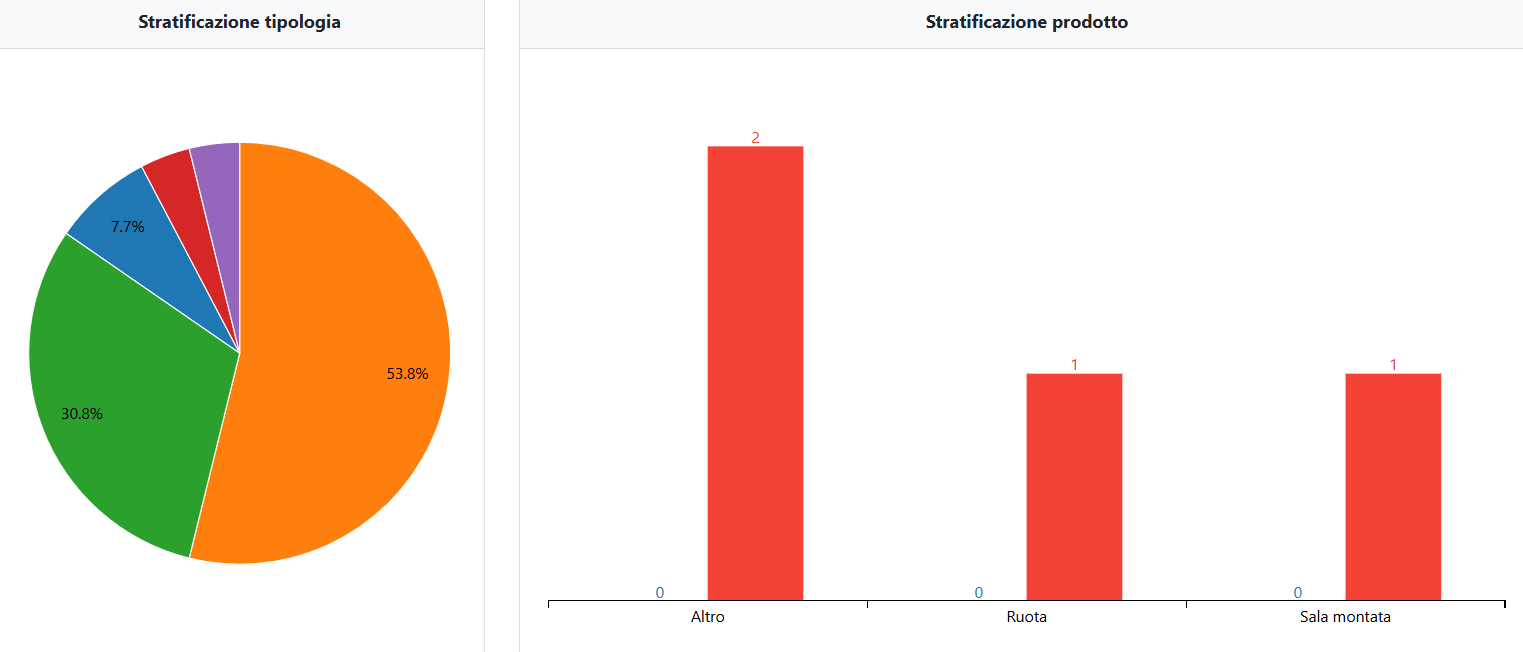
La prima stratificazione viene resa tramite un grafico a torta che rappresenta la distribuzione delle NC in base alle loro tipologie. Ogni porzione del grafico rappresenta una categoria di NC e per ognuna è indicata la quota percentuale in rapporto alle altre categorie.
Spostando il cursore su una fetta del grafico è possibile vedere a quale tipologia corrisponde.
Stratificazione prodotto
La seconda stratificazione viene resa tramite un istogramma relativo al prodotto coinvolto nelle NC.
L'istogramma è suddiviso in:
- asse X: elenca i diversi prodotti (es. Ruota, Sala montata, Altro);
- asse Y: rappresenta il numero di NC associate a ciascun prodotto.
Per ogni prodotto, è possibile vedere il volume di NC:
- in blu quelle aperte;
- in rosso quelle chiuse.
Questo grafico è utile in quanto consente di monitorare la concentrazione di NC su prodotti specifici.
Richieste azioni correttive
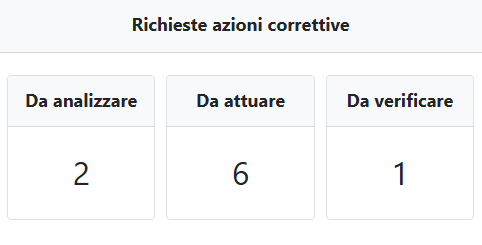
Questa sezione della dashboard mostra un conteggio sintetico delle azioni correttive richieste, suddivise per stato di avanzamento all’interno del ciclo di gestione delle NC.
Analisi per anno
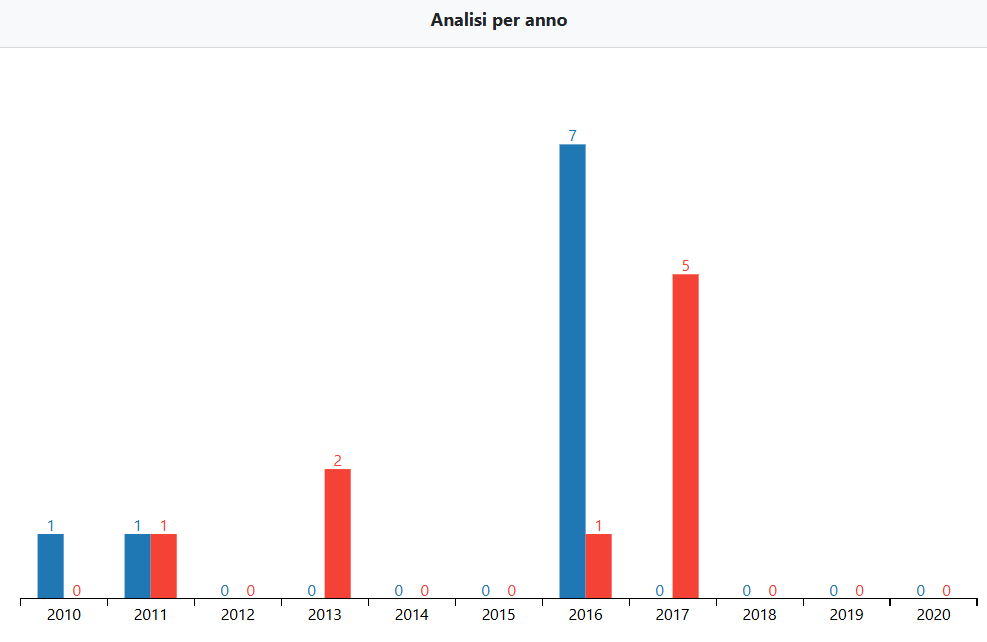
L'ultimo grafico della dashboard mostra un confronto delle non conformità ancora aperte e di quelle chiuse per l'anno di riferimento impostato.
Confronto per posizione
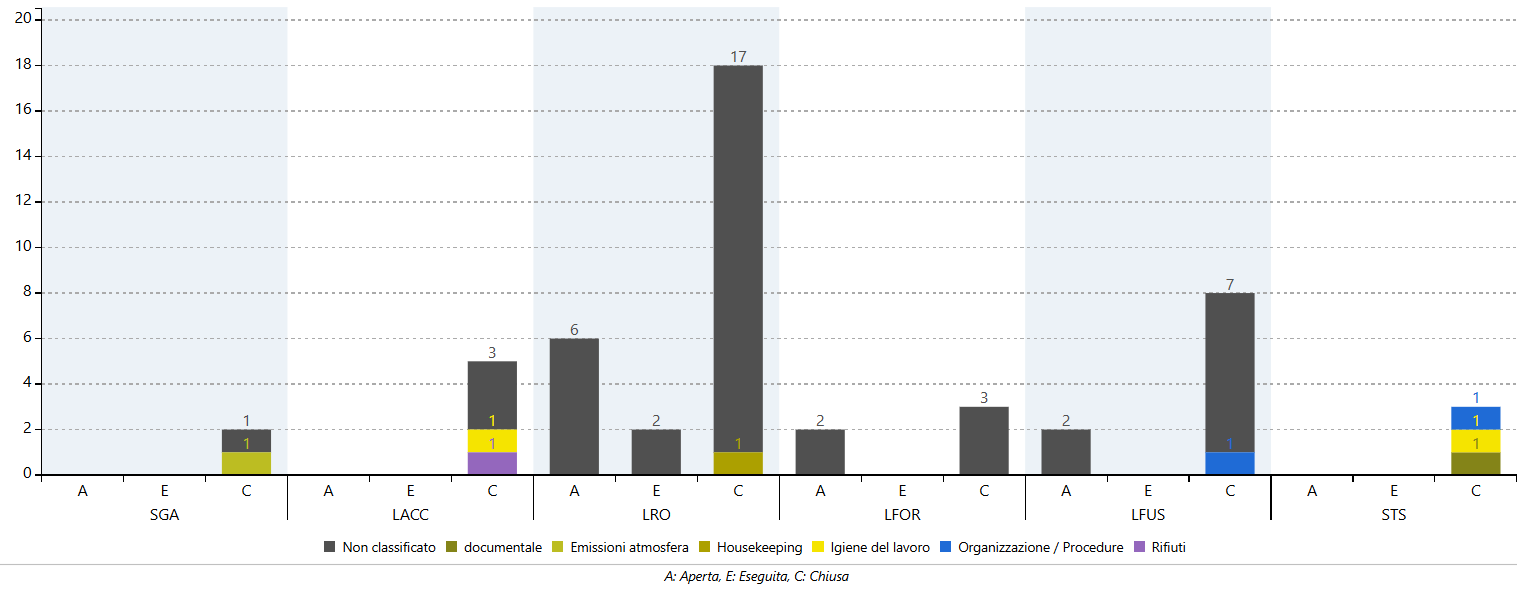
Questo primo report ha lo scopo di confrontare il numero di anomalie e non conformità inserite per posizione struttura. È possibile filtrare per:
- anomalia o non conformità;
- periodo di tempo: dal - al;
- raggruppa per:
- categoria della segnalazione;
- ruolo proprietario;
- rischio calcolato;
- regulatory e non;
- ambito della segnalazione;
- posizione struttura: è obbligatorio selezionarne almeno una.
Inoltre, è disponibile il seguente checkbox "includi colonne dei totali" che permette di visualizzare nel grafico anche il totale delle segnalazioni di tutte le posizioni struttura selezionate in base ai filtri impostati.
Una volta impostati i filtri desiderati, premere il comando Cerca
Questo report è molto utile per confrontare i totali delle non conformità create e gestite per posizione struttura.
È possibile visualizzare i risultati:

Inoltre, premendo il comando
- la tabella in formato .XLSX;
- il grafico in formato .PNG.
Sotto al grafico è disponibile una legenda di tutte le categorie presenti.
Analisi tipologie
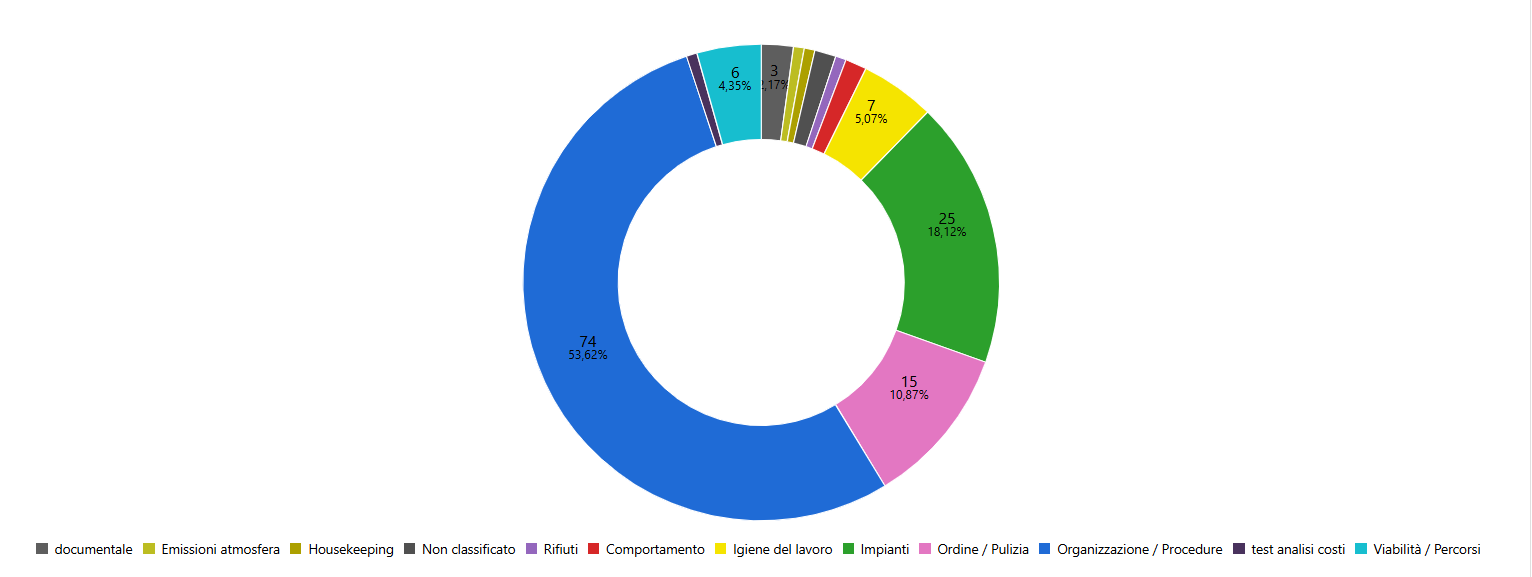
Nel secondo report è possibile visualizzare un grafico a torta delle segnalazioni (anomalie/non conformità) suddivise in base alla categoria.
I filtri disponibili sono i seguenti:
- periodo di tempo: dal - al;
- posizione struttura;
- tipo di pratica: anomalia o non conformità;
- ambito della segnalazione;
- stato della pratica;
- raggruppa per:
- categoria della segnalazione;
- ruolo proprietario;
- rischio calcolato;
- regulatory e non;
Una volta impostati i filtri desiderati, premere il comando Cerca
È possibile visualizzare i risultati in:

Inoltre, premendo il comando
- la tabella in formato .XLSX;
- il grafico in formato .PNG.
Il grafico a torta è suddiviso in sezioni che corrispondono a una categoria di segnalazione, ognuna delle quali è caratterizzata da un colore diverso. Muovendo il cursore del mouse sopra le sezioni è possibile vedere il dettaglio della categoria della segnalazione e il totale. Inoltre, per ogni categoria è segnalato un indicatore percentuale di quella categoria rapportato al totale e alle altre categorie presenti.
Sotto al grafico è disponibile una legenda di tutte le categorie presenti.