Workflow documento macchina
Le operazioni principali che riguardano un documento collegato a una macchina sono le seguenti:
Creazione
Il processo inizia quando viene collegato un nuovo documento a una macchina. Una volta allegato il file e compilati tutti i dati richiesti premere il comando
Attivazione
Una volta compilati tutti i dati richiesti, è possibile attivare l'elemento con il comando
Attivo : il documento è stato correttamente attivato;In scadenza : sono stati raggiunti i giorni di preavviso impostati;Scaduto : il documento ha raggiunto la data di scadenza impostata.
Da questi stati è possibile:
- aggiungere una nuova revisione con il comando
Aggiungi revisione ; - tornare allo stato bozza con il comando
Torna a bozza ; - archiviare il documento con il comando
Archivia .
Nuova revisione
Quando viene aggiunta una nuova revisione, ricomincia il flusso del documento. La vecchia revisione viene dichiarata
È possibile interrompere il processo della nuova revisione con il comando
Archiviazione
Un documento può essere archiviato:
- manualmente con il comando
Archivia ; - automaticamente quando viene concluso il processo della nuova revisione.
Se necessario, è possibile aggiungere una nuova revisione a un documento in stato
Riapertura
È possibile riattivare un documento in stato
- manualmente con il comando
Riapri : il documento torna nello stato che aveva prima di essere archiviato; - automaticamente quando viene eliminata la revisione successiva.
Workflow grafico
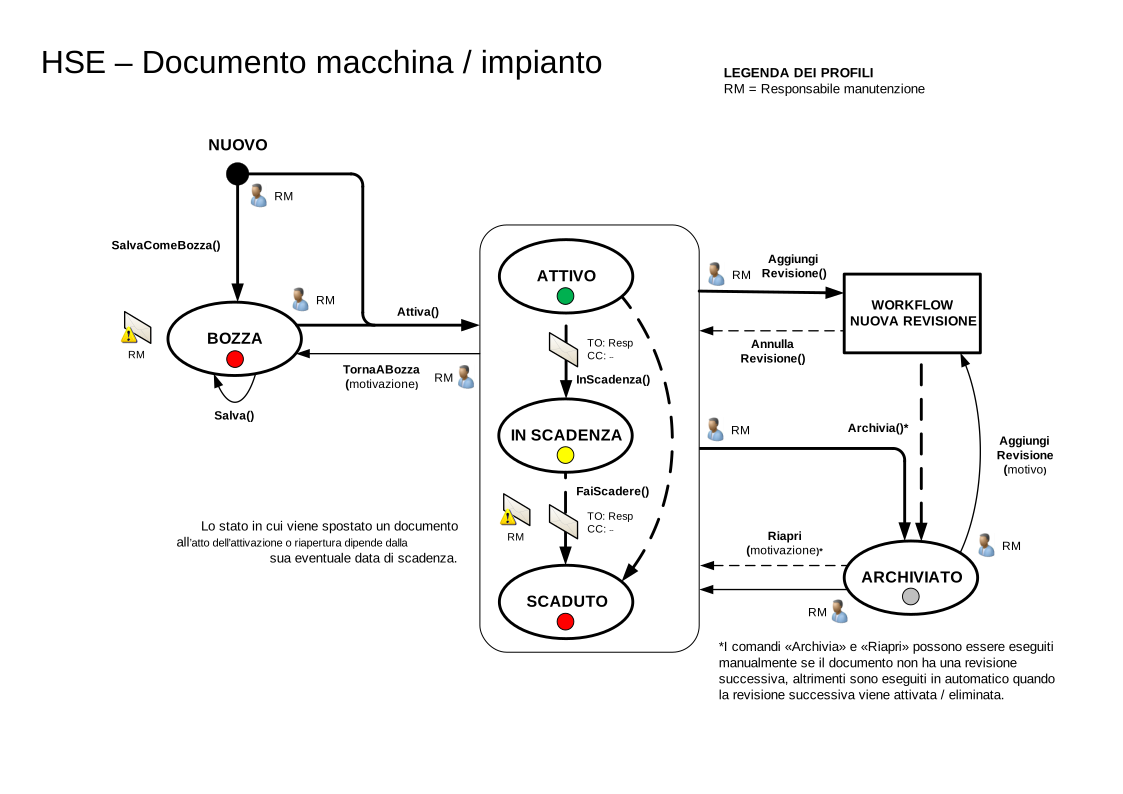
Nuovo 
Lo stato iniziale della pratica. Un utente con i permessi opportuni può creare un nuovo documento.
- Colore
-
Bianco - Utenti coinvolti
-
Responsabile manutenzione
- Comandi
-
Salva come bozza -
Salva la pratica nel sistema come bozza.
- Permessi di esecuzione
- Responsabile manutenzione
- Stato successivo
Attiva -
Il documento viene creato e attivato subito.
- Permessi di esecuzione
- Responsabile manutenzione
- Stato successivo
-
Attivo : Il documento risulta validoIn scadenza : Il documento rientra nei giorni di preavviso impostatiScaduto : Il documento ha raggiunto la data di scadenza impostata
Bozza 
Il documento è stata creato, ma non è stato attivato.
- Colore
-
Rosso - Utenti coinvolti
-
Responsabile manutenzione
- Comandi
-
Attiva -
Il documento viene attivato.
- Permessi di esecuzione
- Responsabile manutenzione
- Stato successivo
-
Attivo : Il documento risulta validoIn scadenza : Il documento rientra nei giorni di preavviso impostatiScaduto : Il documento ha raggiunto la data di scadenza impostata
Attivo 
Il documento è valido.
- Colore
-
Verde - Utenti coinvolti
-
Nessuno
- Comandi
-
Torna a bozza -
Il documento viene riportato in bozza per modificare alcuni dati.
- Permessi di esecuzione
- Responsabile manutenzione
- Stato successivo
Aggiungi Revisione -
Viene aggiunta una nuova revisione come documento distinto e collegato a quello corrente. Quando tale revisione sarà approvata, il documento corrente passerà automaticamente in stato Archiviato.
- Permessi di esecuzione
- Responsabile manutenzione
In scadenza -
Il documento ha raggiunto i giorni di preavviso impostati.
- Permessi di esecuzione
- Automatico
- Stato successivo
Scadi -
Il documento ha raggiunto la data di scadenza prevista.
- Permessi di esecuzione
- Automatico
- Stato successivo
Archivia -
Il documento viene archiviato.
- Permessi di esecuzione
- Responsabile manutenzione
- Stato successivo
In scadenza 
Il documento ha raggiunto i giorni di preavviso impostati.
- Colore
-
Giallo - Utenti coinvolti
-
Nessuno
- Comandi
-
Scadi -
Il documento ha raggiunto la data di scadenza prevista.
- Permessi di esecuzione
- Automatico
- Stato successivo
Torna a bozza -
Il documento viene riportato in bozza per modificare alcuni dati.
- Permessi di esecuzione
- Responsabile manutenzione
- Stato successivo
Aggiungi Revisione -
Viene aggiunta una nuova revisione come documento distinto e collegato a quello corrente. Quando tale revisione sarà approvata, il documento corrente passerà automaticamente in stato Archiviato.
- Permessi di esecuzione
- Responsabile manutenzione
Archivia -
Il documento viene archiviato.
- Permessi di esecuzione
- Responsabile manutenzione
- Stato successivo
Scaduto 
Il documento ha raggiunto la data di scadenza impostata.
- Colore
-
Rosso - Utenti coinvolti
-
Nessuno
- Comandi
-
Aggiungi Revisione -
Viene aggiunta una nuova revisione come documento distinto e collegato a quello corrente. Quando tale revisione sarà approvata, il documento corrente passerà automaticamente in stato Archiviato.
- Permessi di esecuzione
- Responsabile manutenzione
Archivia -
Il documento viene archiviato perché non necessario.
- Permessi di esecuzione
- Responsabile manutenzione
- Stato successivo
Torna a bozza -
Il documento viene riportato in bozza per modificare alcuni dati.
- Permessi di esecuzione
- Responsabile manutenzione
- Stato successivo
Archiviato 
Il documento viene archiviato manualmente oppure automaticamente alla fine di una nuova revisione.
- Colore
-
Grigio - Utenti coinvolti
-
Nessuno
- Comandi
-
Riapri -
Il documento viene ripristinato e torna nello stato in cui si trovava prima di essere archiviato. È obbligatorio indicare una motivazione del comando.
- Permessi di esecuzione
- Responsabile manutenzione
- Stato successivo
-
Attivo : Il documento torna a essere attivoIn scadenza : Il documento rientra nei giorni di preavviso impostatiScaduto : Il documento ha raggiunto la data di scadenza prevista
Aggiungi Revisione -
Viene aggiunta una nuova revisione come documento distinto e collegato a quello corrente.
- Permessi di esecuzione
- Responsabile manutenzione