Workflow registrazione
Le operazioni principali che riguardano il processo di registrazione sono le seguenti:
Nuovo
Il primo step della registrazione inizia con la registrazione del fornitore al portale fornitori.
Una volta compilati tutti i campi obbligatori, il fornitore deve premere il comando
La richiesta di attivazione passa in stato
E-mail da confermare
Per proseguire con la registrazione, il fornitore dovrà confermare l'e-mail che ha inserito, utilizzando il token disponibile nell'e-mail inviata dal sistema.
In questo stato il gestore fornitori può eliminare la richiesta se necessario. Per farlo, cliccare sulla riga relativa alla richiesta di attivazione e premere il comando
Da verificare
Una volta che il fornitore conferma la propria email, la richiesta passa in stato
- approvare la richiesta con il comando
Approva : la richiesta passa in statoApprovata ; - rifiutare la richiesta con il comando
Respingi : la richiesta passa in statoRifiutata .
Approvata
Quando la richiesta di attivazione viene approvata, il fornitore riceve una e-mail di conferma attivazione ed è invitato a ultimare il processo di registrazione.
In questo stato il fornitore dovrà impostare la propria password personale e completare il processo con il comando
Respinta
Se il gestore fornitori rifiuta una richiesta di registrazione, la richiesta passa in stato
Confermata
Quando il fornitore conferma la propria password personale, la richiesta di attivazione passa in automatico in stato
Workflow grafico
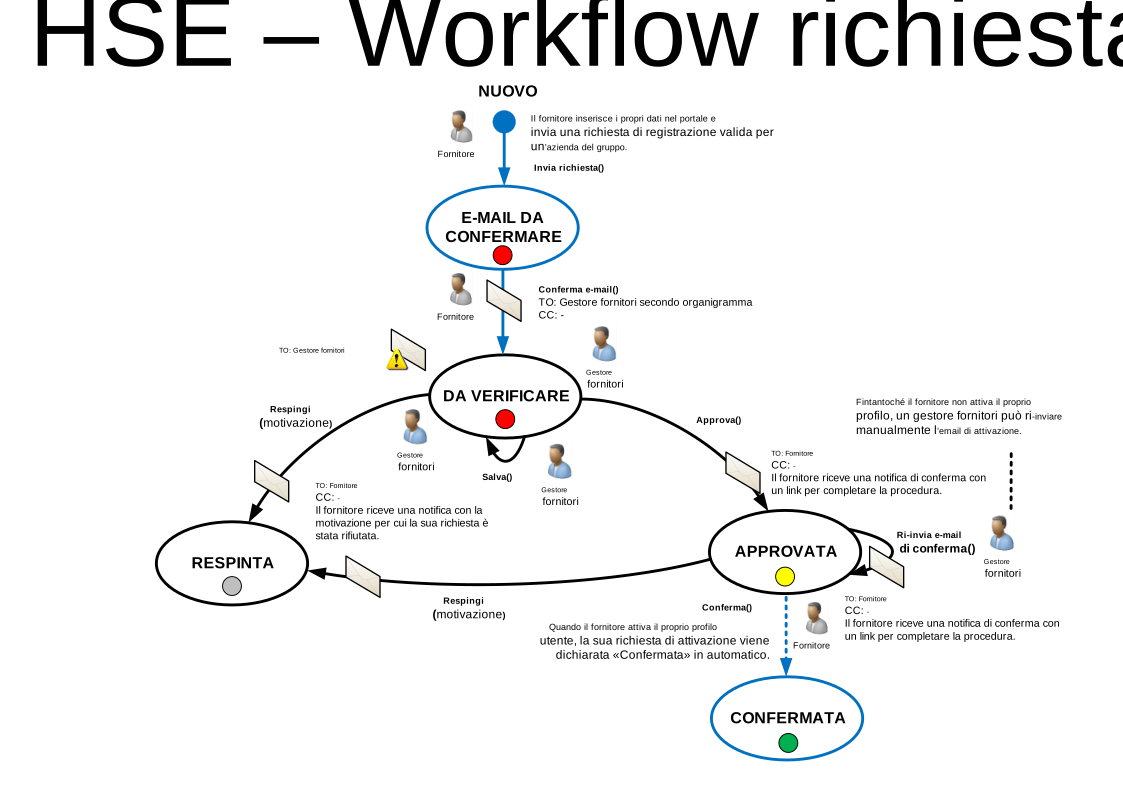
Nuovo 
Lo stato iniziale del processo. Un fornitore si registra al portale fornitori.
- Colore
-
Bianco - Utenti coinvolti
-
Fornitori
- Comandi
-
Crea -
Il fornitore inserisce la richiesta di attivazione.
- Permessi di esecuzione
- Fornitore
- Stato successivo
E-mail da confermare 
Il fornitore riceve una una notifica di conferma tramite e-mail.
- Colore
-
Rosso - Utenti coinvolti
-
Fornitore
- Comandi
-
Conferma e-mail -
Il fornitore conferma la propria e-mail.
- Permessi di esecuzione
- Fornitore
- Stato successivo
- Notifica
- TO: Gestore fornitori
Da verificare 
La richiesta di attivazione è in carico al gestore fornitori.
- Colore
-
Rosso - Utenti coinvolti
-
Gestore fornitori
- Comandi
Approvata 
La richiesta è stata approvata e torna in carico al fornitore.
- Colore
-
Giallo - Utenti coinvolti
-
Fornitore
- Comandi
-
Conferma -
Il fornitore imposta la propria password personale e il profilo risulta attivo.
- Permessi di esecuzione
- Fornitore
- Stato successivo
Respingi -
La richiesta di attivazione viene respinta dal gestore fornitori.
- Permessi di esecuzione
- Gestore fornitori
- Stato successivo
- Notifica
- TO: Fornitore
Confermata 
La richiesta di attivazione è stata ultimata e il processo è terminato.
- Colore
-
Verde - Utenti coinvolti
-
Nessuno
Respinta 
La richiesta di attivazione è stata respinta dal gestore fornitori.
- Colore
-
Grigio - Utenti coinvolti
-
Nessuno