Integrazione
Una volta che una richiesta è in stato
Indice integrazioni
Questo indice riassume tutti i fornitori che hanno compilato o stanno compilando e completando il processo di richiesta documentale.
La pagina è suddivisa in:
- periodo temporale: dal - al;
- fornitore: campo a completamento automatico;
- committente: azienda per la quale il fornitore è impiegato per quella richiesta;
- area di lavoro / cantiere;
- tipologia di richiesta (tra quelle definite);
- stato:
Bozza : il processo di integrazione documentale è stato iniziato dal gestore fornitori o dal fornitore stesso;Da verificare : il fornitore ultima il caricamento di tutti i dati e documenti obbligatori e il processo passa in carico al gestore fornitori;Approvata : il processo è stato ultimato.
Un gestore fornitori può avviare una richiesta di integrazione tramite la scheda Integrazioni presente nel dettaglio di una richiesta documentazione. Una volta aperta questa scheda, cliccare sul comando 
Questo processo può essere avviato sia dal gestore fornitori che dal fornitore stesso nel portale.
In entrambi i casi, verrà aperto il dettaglio di una richiesta di integrazione documentale.
Dettaglio integrazione
La pagina di dettaglio di un'integrazione è composta dalle seguenti schede:
- dati generali;
- subfornitori;
- macchine;
- personale;
- documenti relativi a subfornitori, macchine o personale.
Workflow
Le operazioni principali che riguardano il processo di un'integrazione documentale sono le seguenti:
Bozza
Quando viene creata una richiesta di integrazione, la pratica può essere compilata sia dal gestore fornitori che dal fornitore stesso.
Per far sì che anche il fornitore veda la pratica, il gestore fornitori deve entrare nella prima scheda relativa ai dati generali e premere il comando
Da verificare
Una volta che il fornitore ha compilato l'integrazione inserendo subfornitori, macchine, persone e/o documenti da integrare, può richiedere l'approvazione dell'integrazione con il comando
Da questo stato le azioni che si possono eseguire sono molteplici, in particolare:
- il fornitore può:
- eliminare l'integrazione con il comando
Elimina ; - far tornare la pratica in stato
Bozza con il comandoTorna a bozza .
- eliminare l'integrazione con il comando
- il gestore fornitori può:
- eliminare l'integrazione con il comando
Elimina ; - respingere l'integrazione con il comando
Respingi ; la pratica passa in statoBozza ; - approvare l'integazione con il comando
Approva ; la pratica passa in statoApprovato .
- eliminare l'integrazione con il comando
Approvato
Un'integrazione risulta in stato
- inserisce l'integrazione da ambiente interno e approva la pratica direttamente dallo stato
Bozza ; - approva l'integrazione compilata dal fornitore che era in stato
Da compilare .
Workflow grafico
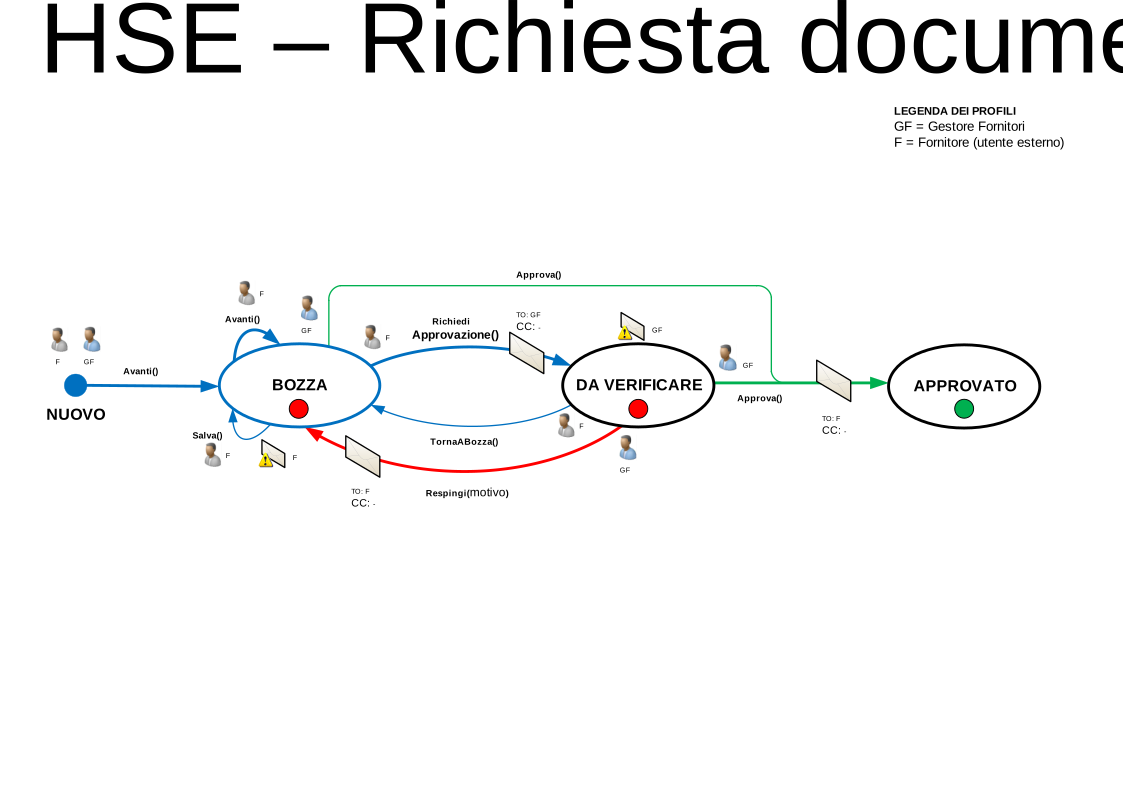
Nuovo 
Lo stato iniziale del processo. Un gestore fornitori richiede un'integrazione di una richiesta.
- Colore
-
Bianco - Utenti coinvolti
-
Gestore fornitori
- Comandi
-
Avanti -
Il gestore fornitori crea la richiesta di integrazione.
- Permessi di esecuzione
- Gestore fornitori
- Stato successivo
Bozza 
Il fornitore riceve la richiesta di integrazione e può caricare nuovi elementi.
- Colore
-
Rosso - Utenti coinvolti
-
Fornitore
- Comandi
-
Richiedi approvazione -
Il fornitore richiede l'approvazione dei documenti caricati.
- Permessi di esecuzione
- Fornitore
- Stato successivo
- Notifica
- TO: Gestore fornitori
Da verificare 
La richiesta di integrazione è in carico al gestore fornitori.
- Colore
-
Rosso - Utenti coinvolti
-
Gestore fornitori
- Comandi
-
Approva -
La richiesta di integrazione viene approvata.
- Permessi di esecuzione
- Gestore fornitori
- Stato successivo
- Notifica
- TO: Fornitore
Respingi -
La richiesta di integrazione viene respinta.
- Permessi di esecuzione
- Gestore fornitori
- Stato successivo
- Notifica
- TO: Fornitore
Torna a bozza -
La pratica viene riportata a uno stato di bozza per modificare alcuni dettagli.
- Permessi di esecuzione
- Gestore fornitori
- Stato successivo
Approvato 
La richiesta di integrazione è stata approvata e il processo risulta concluso.
- Colore
-
Verde - Utenti coinvolti
-
Nessuno