Pagina di dettaglio
Nelle pagine di dettaglio è possibile consultare tutti i dettagli relativi ad una pratica, modificarli ed eseguire comandi.
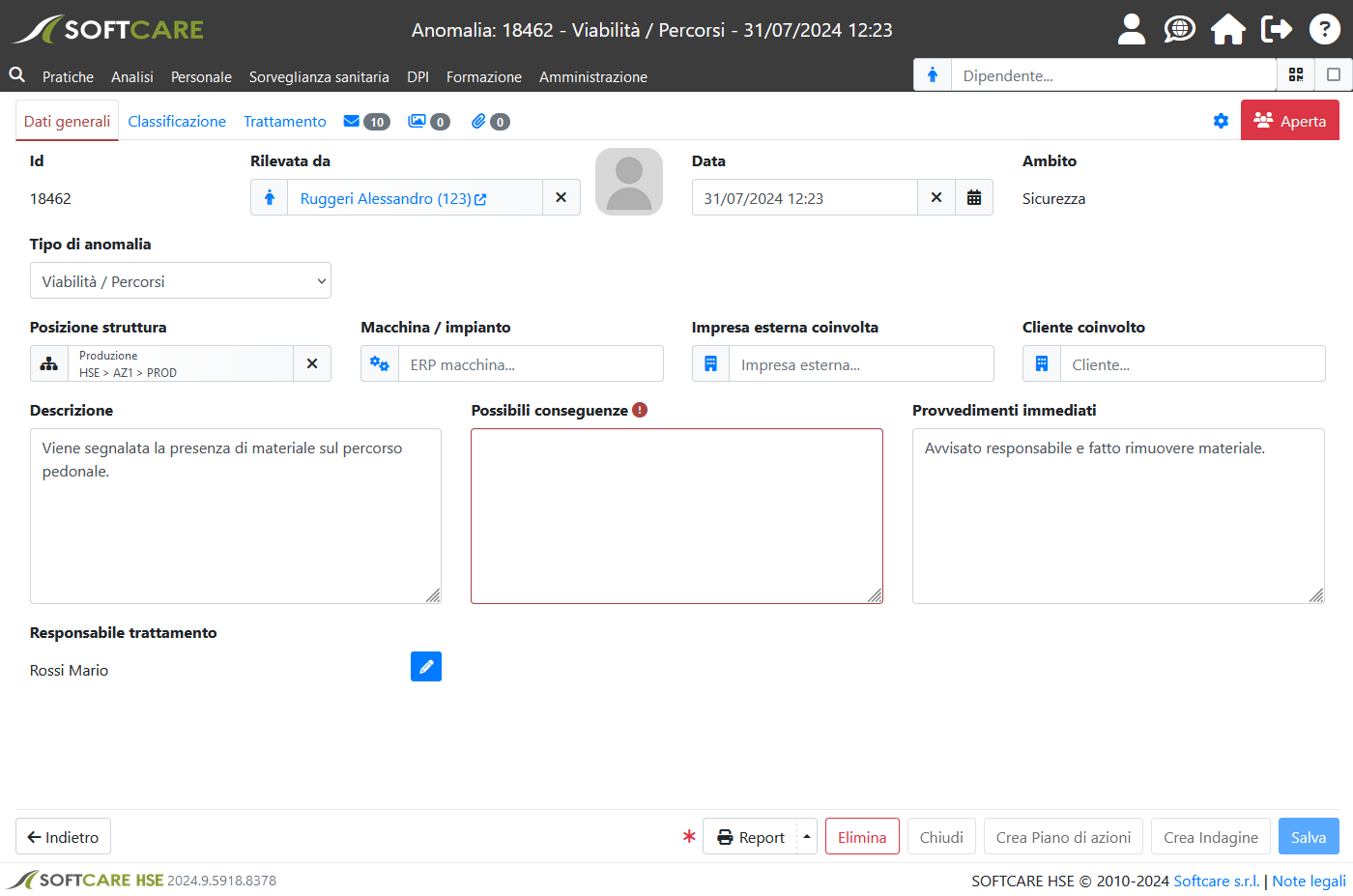
Schede
La pagina è suddivisa in schede, ognuna delle quali raggruppa campi relativi ad un determinato argomento.
Le schede e il loro contenuto variano a seconda della pratica. Alcune schede comunemente presenti sono:
- dati generali: raggruppa le informazioni principali relative alla pratica, ad esempio il suo id (codice identificativo univoco), data di creazione, ambito, posizione struttura e descrizione;
- lista distribuzione: identificata dall'icona
 , permette di definire la lista distribuzione della pratica;
 - allegati: identificata dall'icona
 , permette di gestire gli allegati della pratica;
 - storico: presente per le pratiche di tipo workflow e identificata dall'icona
 , permette di consultare lo storico/log delle operazioni.
Pratiche collegate
Molte pratiche di Softcare HSE possono essere collegate tra loro: ad esempio ogni azione è parte di un piano di azioni, e un'anomalia può essere riscontrata durante un'ispezione.
Questi collegamenti tra pratiche quando presenti sono mostrati in un pannello in alto a destra e accessibile tramite il pultante 

In questo pannello sono presenti dei link che se cliccati portano alla pagina di dettaglio della pratica indicata.
Stato della pratica
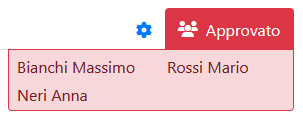
Per le pratiche di tipo workflow è presente in alto a destra un'etichetta che mostra lo stato corrente della pratica.
Cliccando su di essa è possibile visualizzare l'elenco degli utenti coinvolti.
Convalida dei campi
Quando si compila una pratica, i suoi campi devono rispettare specifiche condizioni di validità: ad esempio può essere necessario compilare la descrizione di un evento o indicare la data in cui è avvenuto, e tale data non deve essere nel futuro.
I campi non validi sono identificati dall'icona  in rosso, e la scheda che li contiene avrà il bordo inferiore rosso per permettere di individuarli anche quando non è aperta.
Barra dei comandi
Nella barra dei comandi in fondo alla pagina sono presenti:
 Indietro
 un asterisco rosso che se presente avvisa che sono state effettuate delle modifiche non ancora salvate. Se tale icona è visibile, cercare di lasciare la pagina mostrerà un messaggio di conferma;
  Report
- una serie di comandi che possono essere eseguiti per far procedere il flusso della pratica. La disponibilità di questi comandi dipende dallo stato della pratica e dai permessi dell'utente corrente. Se i pulsanti sono grigi e non cliccabili significa che nella pagina sono presenti campi non validi che devono essere compilati o corretti.