Componenti
Oltre ai consueti componenti utilizzati nelle pagine web (campi di testo, pulsanti, caselle...) Softcare HSE contiene diversi componenti ricorrenti. Seguono alcuni esempi dei più utilizzati.
Completamento automatico
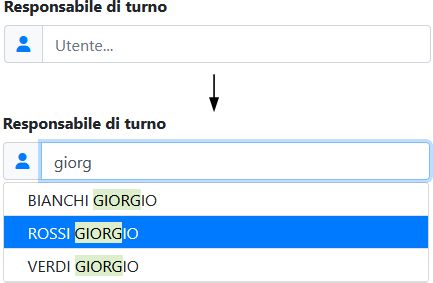
In molti casi l'elenco di valori possibili di un campo è molto grande (es. selezione utenti): in tali casi vengono forniti dei campi a completamento automatico che permettono di effettuare una ricerca tra tutti i valori disponibili.
Per iniziare la ricerca, selezionare il campo e cominciare a digitare: il sistema proporrà un elenco di risultati tra i quali è possibile scegliere quello desiderato.
In alcuni casi il valore di un campo può o provenire da una lista preconfigurata o essere fornito al momento: in tali casi viene presentato un campo a completamento automatico accompagnato da un checkbox che permette di passare alla modalità testo libero.
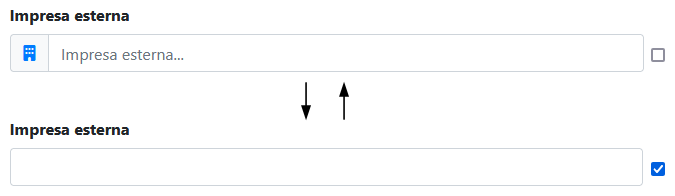
Una volta che si è selezionato un elemento, il campo a completamento automatico viene nascosto: per rimuovere la selezione e riabilitare la ricerca, premere il pulsante 

Completamento automatico con selezione multipla
Usato principalmente nei filtri di ricerca, questo componente permette di cercare e selezionare più elementi tramite un campo a completamento automatico.
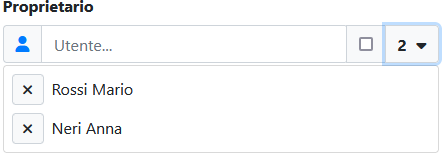
Per motivi di spazio gli elementi selezionati non sono immediatamente visibili e ne è indicato solo il numero: per visualizzarli, premere il pulsante contenente il numero di elementi.
Per eliminare un elemento dalla lista, premere il pulsante accanto ad esso.
Selezione multipla
Questo componente è una versione estesa di una comune tendina che permette di selezionare più elementi.
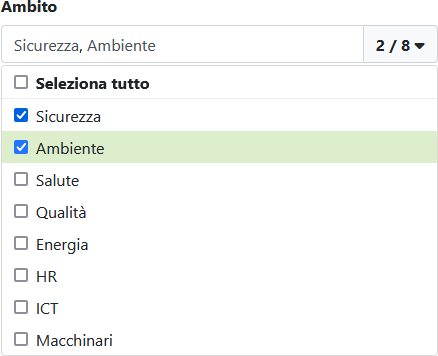
Per gestire la selezione, premere il pulsante contenente il loro numero e selezionare o deselezionare gli elementi dalla tendina.
Strutture ad albero
Molte strutture gerarchiche (ad esempio la posizione struttura) sono rappresentate con una vista ad albero espandibile.
Per selezionare il valore desiderato è necessario espandere la struttura dell'albero fino al nodo desiderato e quindi cliccare su di esso.
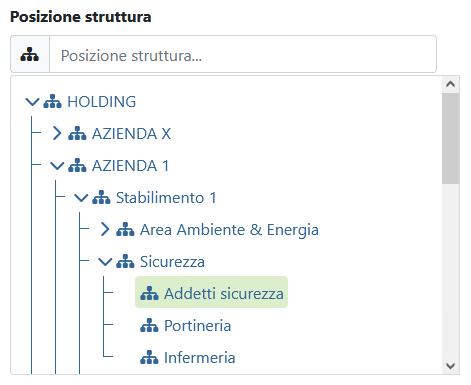
Spesso questi campi sono accompagnati da un campo a completamento automatico per facilitare la ricerca.
Liste con completamento automatico
Questo componente permette di cercare e selezionare più elementi tramite un campo a completamento automatico e visualizza la lista in modo esteso.

A volte sono presenti più criteri di ricerca selezionabili tramite le icone a sinistra del campo di testo: ad esempio, una lista di utenti permette di cercarli per:



È possibile rimuovere gli utenti dalla lista con i seguenti comandi: