Workflow
Le pratiche in Softcare HSE seguono un flusso che rappresenta il ciclo di vita di una pratica come un susseguirsi di stati e transizioni.
Questo flusso è chiamato workflow ed è rappresentato in questo manuale sotto forma di diagramma di stato.
Questo strumento permette di:
- capire a che punto del proprio ciclo di vita si trova una pratica;
- identificare gli utenti coinvolti che devono intervenire ad ogni passo;
- tenere traccia dei comandi eseguiti nel tempo.
Stati e colori
Lo stato di una pratica permette di identificare a che punto del proprio ciclo di vita si trova, quindi cosa è già stato fatto e cosa invece è ancora da fare.
Ogni stato è identificato da un colore utile a capirne la natura:
Rosso : la pratica richiede attenzione immediata, o comunque qualcuno può intervenire immediatamente su di essa;Giallo : la pratica è in corso ma o non richiede attenzione immediata (es. è in scadenza ma non ancora scaduta) o risulta bloccata da altre pratiche in corso;Verde : la pratica ha completato il suo ciclo di vita immediato (es. è in vigore; andrà in scadenza ma non a breve) o è conclusa;Grigio : la pratica è obsoleta (es. revisione superata di un documento) o è stata annullata.
Comandi, permessi e cambi di stato
Uno stato non finale prevede la possibilità di eseguire dei comandi. Ogni comando:
- è disponibile solamente a degli utenti specifici;
- solitamente causa un cambio di stato, cioè porta la pratica in uno stato successivo;
- può richiedere una motivazione, di solito obbligatoria in caso di azioni fuori dal flusso consueto (es. riportare una pratica in bozza o eliminarla);
- può causare l'invio di una notifica e-mail a destinatari specifici per avvisarli dell'azione compiuta e del nuovo stato della pratica;
- viene tracciato nel registro della pratica, che può essere consultato nella sua pagina di dettaglio.
Alcuni comandi sono eseguiti in automatico dal sistema, solitamente:
- quando viene raggiunta una data di scadenza;
- quando viene eseguito un comando su una pratica associata.
Utenti coinvolti e promemoria
Tutti gli stati
Tali utenti hanno il permesso di eseguire comandi sulla pratica per farla procedere. A seconda del tipo di pratica possono essere individuati esplicitamente o essere determinati in automatico dal proprio ruolo.
Gli utenti del sistema ricevono un promemoria mattutino via e-mail contenente l'elenco delle pratiche per le quali risultano coinvolti, invitandoli a farle procedere.
Esempio di workflow
Segue un esempio di workflow per spiegare i concetti sopra introdotti:
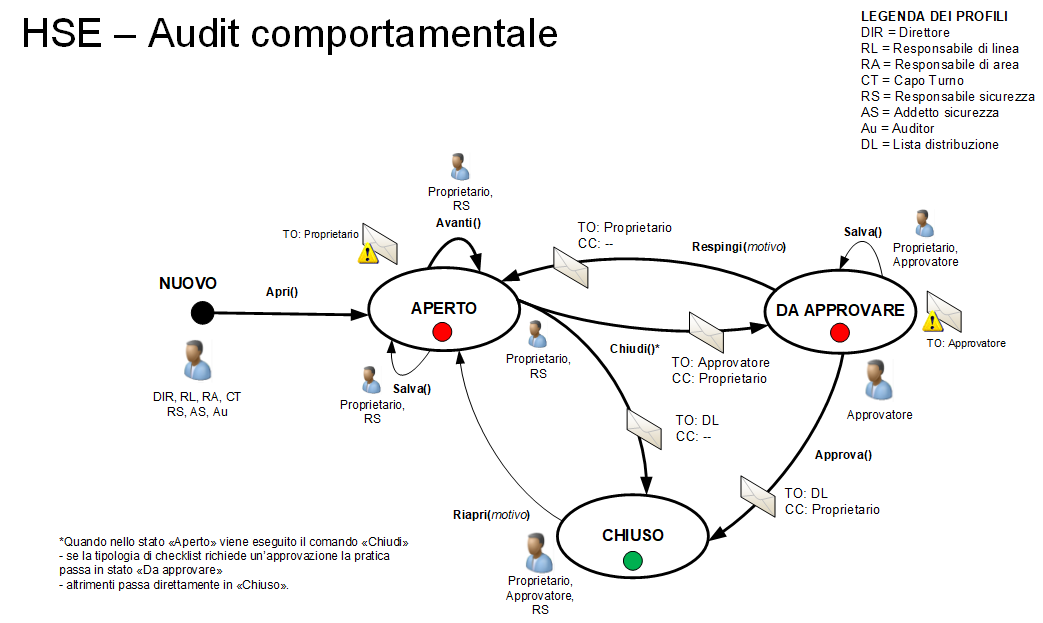
Stati
Questo workflow consiste di quattro stati, di cui:
- Uno stato iniziale
Nuovo , che rappresenta il punto di partenza del flusso. Questo stato è presente in tutti i workflow del sistema; - Due stati intermedi
Aperto eDa approvare ; - Uno stato finale
Chiuso in cui il flusso è stato completato.
Utenti coinvolti e promemoria
Nell'immagine del workflow ci sono le seguenti icone:
 evidenzia gli utenti coinvolti in quel determinato stato della pratica;
  indica che che verrà inviata una notifica e i destinatari. Se sulla busta compare l'icona
  , questa indica che una pratica in questo stato verrà inclusa nel promemoria mattutino degli utenti indicati.
Comandi
Le frecce rappresentano i comandi:
- quelle spesse rappresentano il flusso normalmente seguito da una pratica regolare;
- quelle sottili rappresentano comandi con funzione secondaria (es. riaperture o salvataggi);
- quelle tratteggiate (se presenti) rappresentano i comandi che vengono eseguiti in automatico dal sistema.
Per ogni comando, vicino all'icona
Posizione organizzativa
Quando i permessi di un comando sono indicati per ruolo, salvo eccezioni specifiche, i permessi indicati sono vincolati ai permessi per organigramma dell'utente: questo significa che per poter eseguire il comando un utente deve, non solo possedere il ruolo indicato, ma tale ruolo deve essere impostato sulla posizione struttura della pratica.
Ogni comando causa solitamente un cambio di stato (con alcune eccezioni, ad esempio il semplice salvataggio della pratica) e può causare l'invio di una notifica. La notifica distingue i destinatari nelle consuete liste TO (destinatari diretti) e CC (per conoscenza).
Ad esempio, in questo workflow sono presenti i seguenti comandi:
-
NUOVO
- Comando Apri
- Disponibile per: utenti nei ruoli indicati (vedi legenda). Chi apre la pratica ne diventa il proprietario
- Stato successivo:
Aperto - Notifica: nessuna
- Comando Apri
-
Aperto - Comando Salva:
- Disponibile per: Proprietario pratica, utenti in ruolo RS secondo organigramma
- Stato successivo:
Aperto (nessun cambio) - Notifica: nessuna
- Comando Avanti:
- Disponibile per: Proprietario pratica, utenti in ruolo RS secondo organigramma
- Stato successivo:
Aperto (nessun cambio) - Notifica: nessuna
- Comando Chiudi:
- Disponibile per: Proprietario pratica, utenti in ruolo RS secondo organigramma
- Stato successivo:
Da approvare oppureChiuso a seconda della condizione indicata nella nota - Notifica: Approvatore designato (se Da approvare) oppure Lista distribuzione (se Chiuso)
- Comando Salva:
-
Da approvare - Comando Salva:
- Disponibile per: Proprietario pratica, Approvatore designato
- Stato successivo:
Da approvare (nessun cambio) - Notifica: nessuna
- Comando Respingi:
- Disponibile per: Approvatore designato
- Stato successivo:
Aperto - Notifica: Proprietario pratica
- Comando Approva:
- Disponibile per: Approvatore designato
- Stato successivo:
Chiuso - Notifica: Lista distribuzione
- Comando Salva:
-
Da approvare - Comando Riapri:
- Disponibile per: Proprietario pratica, Approvatore designato, utenti in ruolo RS secondo organigramma
- Stato successivo:
Aperto - Notifica: nessuna
- Comando Riapri: