Workflow intervento di manutenzione
Le operazioni principali che riguardano un intervento di manutenzione sono le seguenti:
Nuovo
Il processo può iniziare tramite la creazione diretta di un intervento di manutenzione oppure tramite l'inserimento di una richiesta di intervento.
Richiesto
Se si sta inserendo una richiesta di intervento, una volta compilati tutti i dati obbligatori richiesti nella scheda dei dati generali, premere il comando
La pratica passa in stato
Da fare
Quando si prende in carico una richiesta di intervento oppure si crea direttamente un intervento di manutenzione, è necessario compilare tutti i dati obbligatori richiesti. In seguito premere il comando
L'intervento passa in uno dei seguenti stati:
Da fare : se è un intervento programmato per una data futura;Da fare : se si sta eseguendo un intervento lo stesso giorno dell'apertura della pratica o se si sta inserendo un intervento storico.
Nello stato
Da approvare se sono state inserite delle segnalazioni. La pratica passa in carico al responsabile della manutenzione;Chiuso se non sono state inserite delle segnalazioni.
Non eseguito
Se l'intervento di manutenzione non viene eseguito, premere il comando
Un intervento in stato
Richiesto ;Da fare .
Da approvare
Il responsabile della manutenzione può:
- approvare l'intervento eseguito dal tecnico con il comando
Approva : la pratica passa in statoChiuso ; - respingere l'intervento con il comando
Respingi : la pratica passa in statoDa fare .
Chiuso
Un intervento in stato
Workflow grafico
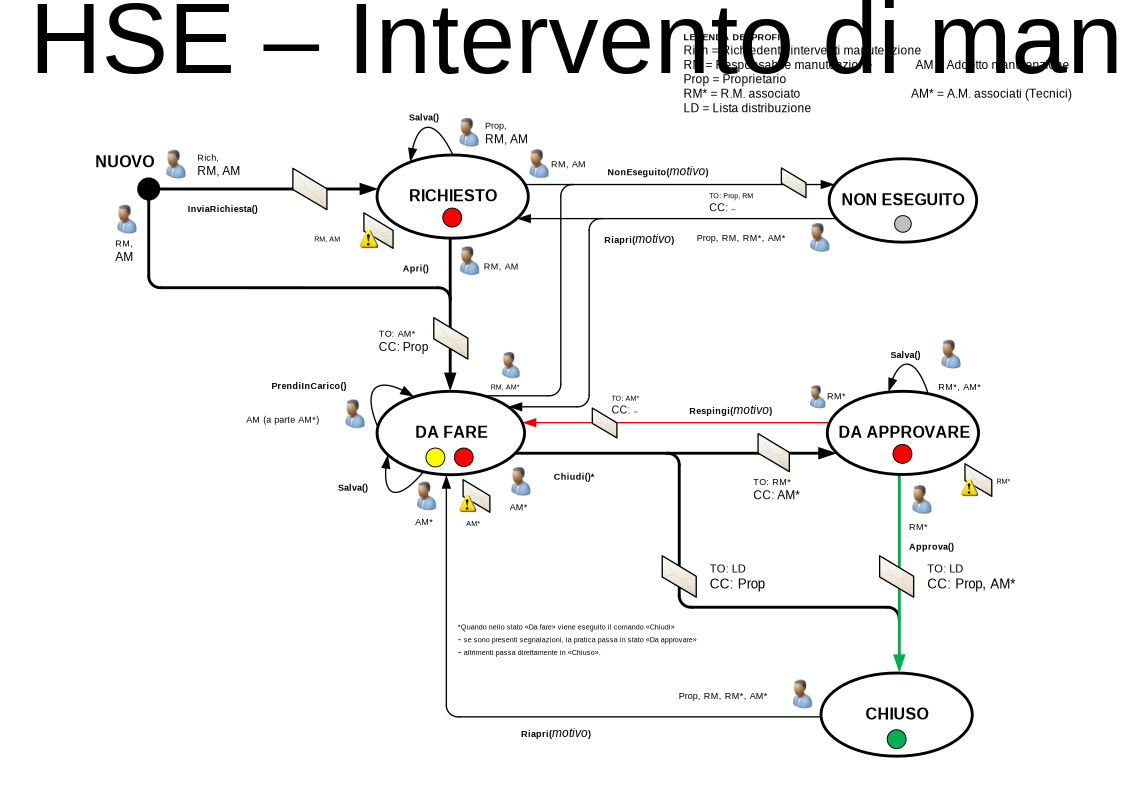
Nuovo 
Lo stato iniziale della pratica. Un utente con i permessi opportuni può creare una nuova richiesta di intervento o un nuovo intervento di manutenzione.
- Colore
-
Bianco - Utenti coinvolti
-
Responsabile manutenzione, Tecnico manutenzione, Richiedente interventi manutenzione
- Comandi
-
Invia richiesta -
Crea una richiesta di intervento.
- Permessi di esecuzione
- Responsabile manutenzione, Tecnico manutenzione, Richiedente interventi manutenzione
- Stato successivo
- Notifica
- TO: Responsabile manutenzione, Tecnico manutenzione
Apri -
Crea un nuovo intervento di manutenzione.
- Permessi di esecuzione
- Responsabile manutenzione, Tecnico manutenzione
- Stato successivo
- Notifica
- TO: Tecnico manutenzione incaricato
- CC: Proprietario
Richiesto 
La richiesta di intervento è stata creata e deve essere presa in carico.
- Colore
-
Bianco - Utenti coinvolti
-
Proprietario, Responsabile manutenzione, Tecnico manutenzione
- Comandi
-
Non eseguito -
L'intervento di manutenzione non viene eseguito.
- Permessi di esecuzione
- Responsabile manutenzione, Tecnico manutenzione
- Stato successivo
- Notifica
- TO: Proprietario, Responsabile manutenzione
Apri -
Crea un nuovo intervento di manutenzione abbinato alla richiesta.
- Permessi di esecuzione
- Responsabile manutenzione, Tecnico manutenzione
- Stato successivo
- Notifica
- TO: Tecnico manutenzione incaricato
- CC: Proprietario
Da fare 
L'intervento di manutenzione è stato creato e deve essere gestito.
- Colore
-
Giallo : L'intervento di manutenzione è stato programmato per una data futura.Rosso : Si sta inserendo un intervento di manutenzione appena effettuato o una manutenzione storica.
- Utenti coinvolti
-
Tecnico manutenzione
- Comandi
-
Chiudi -
L'intervento di manutenzione viene eseguito.
- Permessi di esecuzione
- Tecnico manutenzione
- Stato successivo
-
Da approvare : L'intervento passa in carico al responsabile di manutenzione perché è stata inserita una segnalazioneChiuso : L'intervento viene dichiarato chiuso
Non eseguito -
L'intervento di manutenzione non viene eseguito.
- Permessi di esecuzione
- Responsabile manutenzione, Tecnico manutenzione
- Stato successivo
- Notifica
- TO: Proprietario, Responsabile manutenzione
Non eseguito 
L'intervento di manutenzione non viene eseguito. È obbligatorio indicare una motivazione del comando.
- Colore
-
Grigio - Utenti coinvolti
-
Nessuno
- Comandi
Da approvare 
L'intervento di manutenzione deve essere approvato dal responsabile di manutenzione in quanto presenta delle segnalazioni.
- Colore
-
Rosso - Utenti coinvolti
-
Nessuno
- Comandi
-
Approva -
Il responsabile approva l'intervento eseguito.
- Permessi di esecuzione
- Responsabile manutenzione
- Stato successivo
- Notifica
- TO: Lista di distribuzione
Respingi -
Il responsabile respinge l'intervento eseguito.
- Permessi di esecuzione
- Responsabile manutenzione
- Stato successivo
- Notifica
- TO: Tecnico manutenzione incaricato
Chiuso 
L'intervento di manutenzione è stato chiuso correttamente.
- Colore
-
Verde - Utenti coinvolti
-
Nessuno
- Comandi
-
Riapri -
L'intervento di manutenzione viene riaperto per modificarne alcuni dettagli.
- Permessi di esecuzione
- Responsabile manutenzione
- Stato successivo