Report formazione
Il modulo della formazione prevede i seguenti report e matrici di controllo:
- requisiti formativi;
- matrice di controllo della formazione;
- scadenzario formazione;
- esportazione per analisi;
- verifica allegati corsi di formazione;
- statistiche partecipazione;
- cruscotto di analisi;
- matrice di controllo delle valutazioni;
- matrice di controllo delle risposte valutazioni;
- statistiche valutazioni.
Requisiti formativi
Il primo report disponibile consente di visualizzare l’elenco completo di tutti i requisiti formativi impostati per tutti i dipendenti. I requisiti vengono determinati in base alle regole configurate per mansione, abilitazione o secondo criteri personalizzati.
È possibile filtrare per:
- posizione struttura;
- origine (del requisito): mansione, abilitazione, personalizzato o rimosso;
- azienda;
- unità locale;
- corso di formazione;
- tipo: corso di formazione o addestramento personale;
- area formativa;
- gruppo di mansioni;
- mansione/gruppo omogeneo;
- dipendente.
Dopo aver impostato i filtri desiderati, premere il comando  Cerca
Cerca presente nella barra di menu superiore.
I requisiti sono raggruppati in un elenco con i seguenti dati:
- origine del requisito: mansione, abilitazione, personalizzato o rimosso;
- dipendente con link di collegamento alla sua cartella personale;
- corso di formazione/addestramento;
- eventuali mesi di validità.
Inoltre, se sono state apportate modifiche a un requisito personalizzato, sarà visualizzato un campo note extra "Ultime modifiche".
Matrice di controllo
La matrice di controllo permette di avere una visione immediata della situazione di corsi di formazione e percorsi di addestramento in un file unico.
I filtri disponibili per la matrice sono:
- posizione struttura;
- campo data "Situazione al";
- scelta di visualizzazione dei corsi tra:
- solo obbligatori;
- tutti.
- corso di formazione;
- area formativa;
- data mostrata, scelta tra:
- nessuna;
- data di certificazione o fine corso;
- data di scadenza.
- scelta di ordinamento:
- nome dipendente;
- mansione;
- diretto responsabile;
- priorità.
- azienda;
- unità locale.
Premere il comando  Visualizza matrice Esporta matrice
La legenda presente nella matrice è suddivisa in:
- / - Non obbligatorio;
- A - Obbligatorio e attivo;
- C - Obbligatorio e in corso;
- S - Obbligatorio, fatto ma in scadenza;
- S - Obbligatorio, fatto ma scaduto;
- X - Obbligatorio ma non fatto.
Scadenzario
Lo scadenzario consente di visualizzare l’elenco completo di tutti i corsi inseriti a sistema e le scadenze collegate.
È possibile filtrare per:
- posizione struttura;
- scelta di visualizzazione dei corsi:
- solo scaduti/mancanti;
- tutti.
- data di scadenza: è possibile fare proiezioni future;
- azienda;
- unità locale;
- corso di formazione;
- area formativa;
- gruppo di mansioni;
- mansione/gruppo omogeneo;
- dipendente.
Dopo aver impostato i filtri desiderati, premere il comando Cerca presente nella barra di menu superiore.
I corsi sono raggruppati in un elenco con i seguenti dati:
- dipendente con link di collegamento alla sua cartella personale;
- corso di formazione/addestramento con link di collegamento ed edizione;
- numero di ore;
- data di ultima ricorrenza;
- data di scadenza;
- stato del corso.
Etichetta stato dipendente
Sotto al nome del dipendente è disponibile un badge relativo allo stato della sua anagrafica quando il dipendente è:
In fase di cessazione In aspettativa In maternità
Per ogni corso è disponibile il comando 
Se si vogliono eliminare le annotazioni inserite, premere il comando 

Corsi scaduti/mancanti
Se viene utilizzato l'apposito checkbox "solo scaduti/mancanti", verranno visualizzati solo i corsi che sono stati dichiarati come requisiti formativi. Questi corsi possono avere i seguenti stati:
In corso il corso risulta in scadenza, scaduto o mancante ma il dipendente è stato iscritto a un'edizione futura per la quale sono state impostate delle date di calendario;In scadenza il corso passa in questo stato a seconda dei giorni di preavviso impostati nel relativo parametro;Mancante non è mai stato caricato il corso;Scaduto il corso ha raggiunto la data di scadenza impostata.
In corso
Un corso può avere lo stato
Gestione corsi
Tramite questa scheda è possibile gestire uno o più corsi in contemporanea utilizzando il comando 
 checkbox. Una volta selezionati i corsi interessati, è possibile:
- aggiungere i corsi a un piano formativo;
- creare un'edizione per i corsi selezionati.
Aggiunta piano formativo
Questa funzione permette di precompilare le richieste formative aggiungendo i corsi selezionati al piano formativo desiderato. È necessario indicare la priorità e una data di default per la programmazione dei corsi mancanti. I corsi che scadono invece saranno precompilati in base alla data di scadenza.
Creazione edizioni
Questa funzione è utile in quanto permette di creare rapidamente una singola edizione di un corso
Selezionando questo comando, sarà necessario compilare i dati obbligatori previsti dalla pagina di dettaglio di un'edizione.
Esportazione per analisi
Il report esportazione per analisi è uno strumento molto utile che permette di scaricare solo i dati relativi ai corsi e ai percorsi di addestramento che si vogliono analizzare.
È possibile filtrare per:
- periodo di tempo: dal - al;
- posizione struttura;
- corso di formazione;
- area formativa;
- tipo di elemento:
- edizione;
- addestramento personale;
- addestramento personale segnalato come training on the job.
- dipendente;
- azienda;
- unità locale;
- scelta tra l'utilizzo della mansione storica o meno.
Dopo aver impostato i filtri desiderati, premere il comando Esporta
Se è stato configurato il parametro relativo, nel file è possibile visualizzare anche i campi personalizzati definiti.
Configurazione report
È possibile configurare i campi esportabili in questo report autonomamente modificando il parametro di configurazione relativo.
Verifica allegati
Il report "Verifica allegati" consente di visualizzare l’elenco completo di tutti gli allegati collegati a un partecipante.
È possibile filtrare per:
- periodo di tempo: dal - al;
- posizione struttura;
- testo da cercare: titolo, contenuti, obiettivi, codice;
- corso di formazione;
- checkbox per decidere se visualizzare solo i documenti richiesti e mancanti;
- area formativa;
- docente;
- ente formativo accreditato;
- ente finanziatore;
- stato del partecipante.
Dopo aver impostato i filtri desiderati, premere il comando Cerca presente nella barra di menu superiore.
L'elenco riassuntivo è suddiviso per partecipante al corso di formazione. Per ogni partecipante sono disponibili i seguenti dati:
- dipendente con link di collegamento alla sua cartella personale;
- corso di formazione/addestramento ed edizione di riferimento;
- data di fine corso/certificazione;
- numero di ore (svolte/previste):

- checkbox relativi agli allegati:
- test di apprendimento;
- questionario di gradimento;
- prova d'esame;
- attestato.
Gli allegati possono avere uno dei seguenti stati:
- vuoto: indica che l'allegato non è richiesto e non è presente;
 indica che l'allegato è richiesto, ma non è presente;
 indica che l'allegato è richiesto ed è stato inserito.
Statistiche partecipazione
Il report statistiche partecipazione è uno strumento molto utile che permette di scaricare solo i dati relativi ai corsi e ai percorsi di addestramento che si vogliono analizzare.
È possibile filtrare per:
- periodo di tempo: dal - al;
- posizione struttura;
- corso di formazione;
- area formativa;
- tipo di elemento:
- edizione;
- addestramento personale;
- addestramento personale segnalato come training on the job.
- dipendente;
- azienda;
- unità locale;
- scelta tra l'utilizzo della mansione storica o meno.
Dopo aver impostato i filtri desiderati, premere il comando Esporta
Se è stato configurato il parametro relativo, nel file è possibile visualizzare anche i campi personalizzati definiti.
Cruscotto di analisi
Questo report permette di visualizzare una serie di grafici relativi alla formazione.
È possibile filtrare per:
- periodo di tempo: dal - al;
- posizione struttura;
- corso di formazione;
- area formativa;
- tipo di formazione:
- edizione formativa;
- addestramento personale;
- addestramento personale on the job;
- azienda;
- unità locale;
- usa mansione storica.
Se necessario, è possibile scaricare il report in formato .XLSX di tutti gli elementi filtrati utilizzando il comando Scarica report
Una volta impostati i filtri desiderati, premere il comando Cerca
Il sistema genera le seguenti informazioni in base ai filtri selezionati:
- totale ore erogate;
- totale persone formate;
- totale corsi di formazione completati;
- questionari di valutazione corsi completati in rapporto a quelli previsti;
- istogrammi:
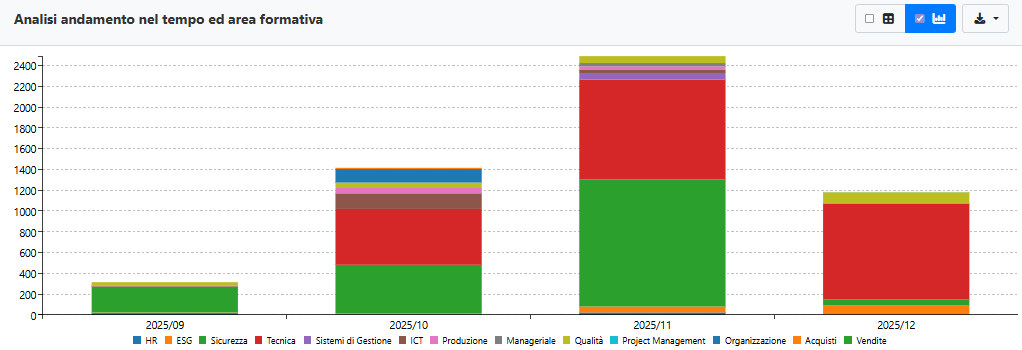
- grafico relativo all'andamento nel tempo per area formativa;
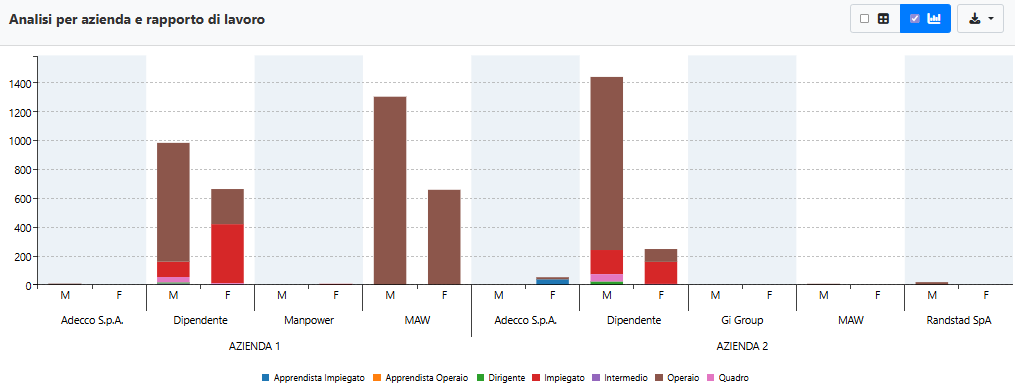
- grafico relativo all'azienda (comprese le esterne e le agenzie di somministrazione) e rapporto di lavoro dei dipendenti (operaio/impiegato/quadro ecc.) suddivisi in maschi e femmine.
I grafici possono essere visualizzati e scaricati:
- in tabella con il comando
- in formato .PNG con il comando

Andamento nel tempo
Il primo grafico è un istogramma che analizza l'andamento nel tempo suddiviso in:
- asse X: anno e mese;
- asse Y: totale ore erogate.
Le singole colonne sono suddivise per area formativa dei corsi svolti.
I valori visualizzati all'interno del grafico sono riassunti nella legenda inferiore. Cliccando su uno degli elementi presenti nella legenda, è possibile disabilitarne la visualizzazione. Per riabilitare la vista dell'area formativa rimossa, cliccare sul suo dettaglio nella legenda.
Analisi per azienda/rapporto
Il secondo grafico è un istogramma che analizza la formazione svolta per azienda (del gruppo, esterna o agenzia di somministrazione) e per rapporto di lavoro dei singoli dipendenti (somministrati/dipendenti) suddivisi in maschi/femmine:
- asse X: dipendenti e somministrati suddivisi in maschi/femmine con dettaglio azienda/agenzia per la quale sono assunti;
- asse y: totale ore erogate.
Le singole colonne sono suddivise per qualifica del dipendente/somministrato: impiegato, operaio, quadro, ecc.
I valori visualizzati all'interno del grafico sono riassunti nella legenda inferiore. Cliccando su uno degli elementi presenti nella legenda, è possibile disabilitarne la visualizzazione. Per riabilitare la vista di una qualifica rimossa, cliccare sul suo dettaglio nella legenda.
Matrice di controllo delle valutazioni
La matrice di controllo permette di avere una visione immediata della situazione delle valutazioni formazione in un file unico.
I filtri disponibili per la matrice sono:
- periodo di tempo: dal - al;
- posizione struttura;
- azienda;
- unità locale;
- corso di formazione;
- ambito;
- area formativa;
- docente;
- ente formativo accreditato;
- ente finanziatore.
Premere il comando Visualizza matrice Esporta matrice
La legenda presente nella matrice è suddivisa in:
- / - Non richiesto;
- MU - Manca utenza HSE;
- P - Pianificato;
- T - Da compilare;
- C - Completato;
- X - Annullato.
Matrice di controllo delle risposte valutazioni
La matrice di controllo permette di avere una visione immediata dei punteggi attributi alle domande dei questionari di formazione in un file unico.
I filtri disponibili per la matrice sono:
- periodo di tempo: dal - al;
- posizione struttura;
- azienda;
- unità locale;
- tipologia di questionario valutazione formazione;
- corso di formazione;
- ambito;
- area formativa;
- docente;
- ente formativo accreditato;
- ente finanziatore.
Premere il comando Visualizza matrice Esporta matrice
La matrice mostra:
- in riga tutte le domande per la tipologia di questionario selezionato;
- in colonna le risposte configurate.
L’intersezione tra riga (domanda) e colonna (risposta) indica il numero totale di volte in cui quella risposta è stata selezionata per la relativa domanda.
Statistiche valutazioni
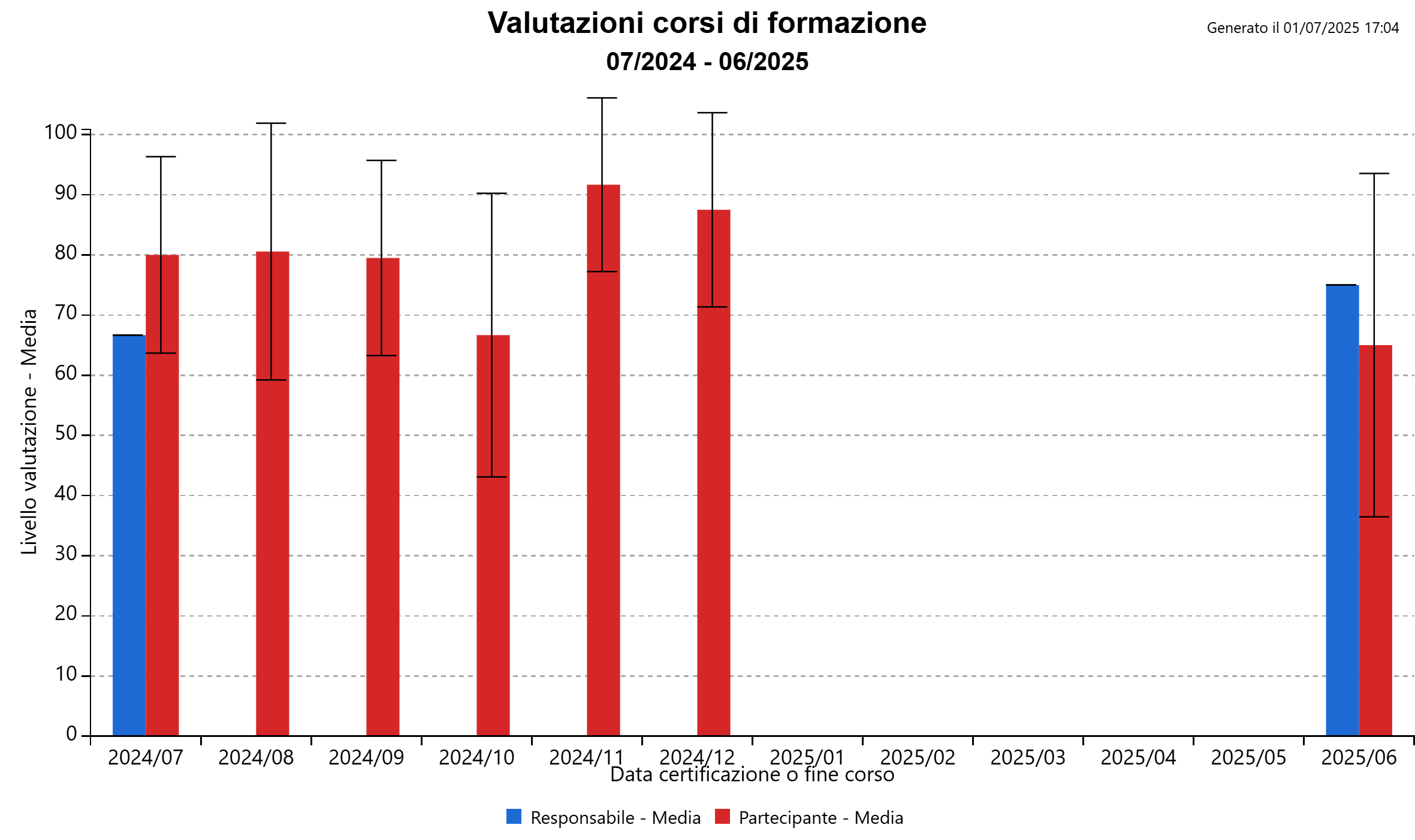
Il terzo report delle valutazioni consente di analizzare, tramite un istogramma, l'andamento nel tempo della media delle valutazioni per:
- responsabile;
- partecipante.
I filtri disponibili per il grafico sono:
- periodo di tempo: dal - al;
- posizione struttura;
- corso di formazione;
- ambito;
- area formativa;
- docente;
- ente formativo accreditato;
- ente finanziatore;
- selezione della tipologia andamento tra:
- nessuna;
- lineare;
- media mobile.
Una volta impostati i filtri desiderati, premere il comando Cerca
Verrà visualizzato un istogramma suddiviso in:
- asse X: mese e anno;
- asse Y: livello di valutazione media.
Per ogni mese dell'anno è possibile vedere due colonne relative alla media delle valutazioni date dal partecipante (in rosso) e la media delle valutazioni date dal responsabile (in blu).
Questo report è molto utile perché permette di avere un confronto delle valutazioni date dal responsabile e dal partecipante.
È possibile visualizzare i risultati:
Inoltre, premendo il comando
- la tabella in formato .XLSX;
- il grafico in formato .PNG.