Report interventi di manutenzione
La sezione degli interventi di manutenzione prevede i seguenti report di analisi:
- cruscotto di analisi;
- scadenzario.
Cruscotto di analisi
Il menu del cruscotto di analisi è uno strumento molto utile per analizzare diversi valori relativi agli interventi di manutenzione, così da migliorarne la gestione complessiva.
È possibile analizzare sia gli interventi di manutenzione che le schede di manutenzione. Per entrare nel menu di cruscotto di analisi delle schede di manutenzione, è necessario premere il comando  Schede di manutenzioneInterventi manutenzione
Cruscotto interventi
I filtri disponibili per il report degli interventi di manutenzione sono i seguenti:
- periodo di tempo: dal - al;
- macchina coinvolta nell'intervento;
- posizione struttura;
- tipo di intervento di manutenzione, tra quelli configurati;
- scheda di manutenzione;
- gruppo di schede di manutenzione;
- tecnici esecutori dell'intervento;
- valore misurato nei grafici a scelta tra:
- durata (prevista/effettiva);
- fermo macchina (previsto/effettivo);
- numero di interventi (effettivo);
- numero di segnalazioni (effettivo);
- numero di tecnici coinvolti (previsto/effettivo).
Una volta impostati i filtri desiderati, premere il comando  Cerca
Cerca
- andamento nel tempo;
- tipo di macchina;
- scheda di manutenzione.
Ogni grafico è esportabile in formato .PNG tramite comando  Scarica report
Istogramma tempo
Il primo grafico è un istogramma nel quale è possibile mettere a confronto, a seconda del valore impostato nei filtri, l'andamento di quel valore nel tempo. In particolare, il grafico offre una spaccatura mensile del valore.
È possibile effettuare il drill-down cliccando su un elemento per aprire una vista con i dettagli specifici. Entrando nel dettaglio di un mese, viene visualizzato un nuovo grafico suddiviso per giorni di quel mese; entrando poi nel singolo giorno, è possibile vedere in quali fasce orarie sono stati effettuati gli interventi di manutenzione.
Per tornare alla vista complessiva, premere il pulsante 
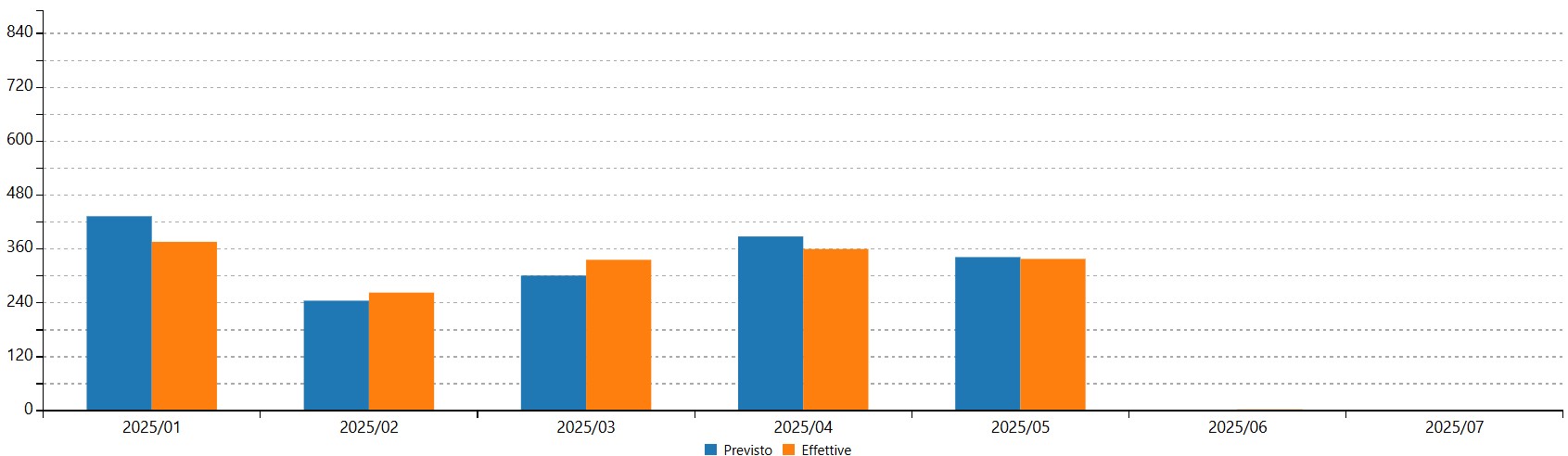 Esempio di grafico del numero di tecnici nel tempo
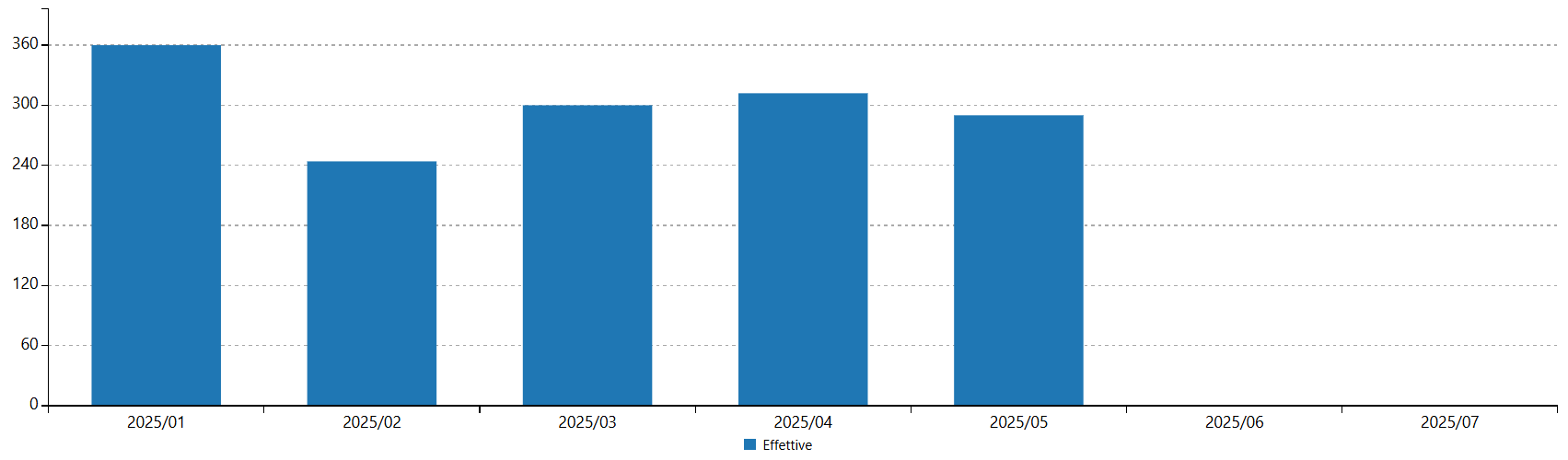 Esempio di grafico del numero di interventi nel tempo
Istogramma tipo macchina
Il secondo grafico è un istogramma nel quale è possibile mettere a confronto, a seconda del valore impostato nei filtri, l'andamento di quel valore per tipologia di macchina.
È possibile effettuare il drill-down cliccando su un elemento per aprire una vista con i dettagli specifici. Entrando nel dettaglio di una tipologia macchina, vengono visualizzato un nuovo grafico suddiviso per tutte le macchine appartenenti alla tipologia scelta.
Per tornare alla vista complessiva, premere il pulsante
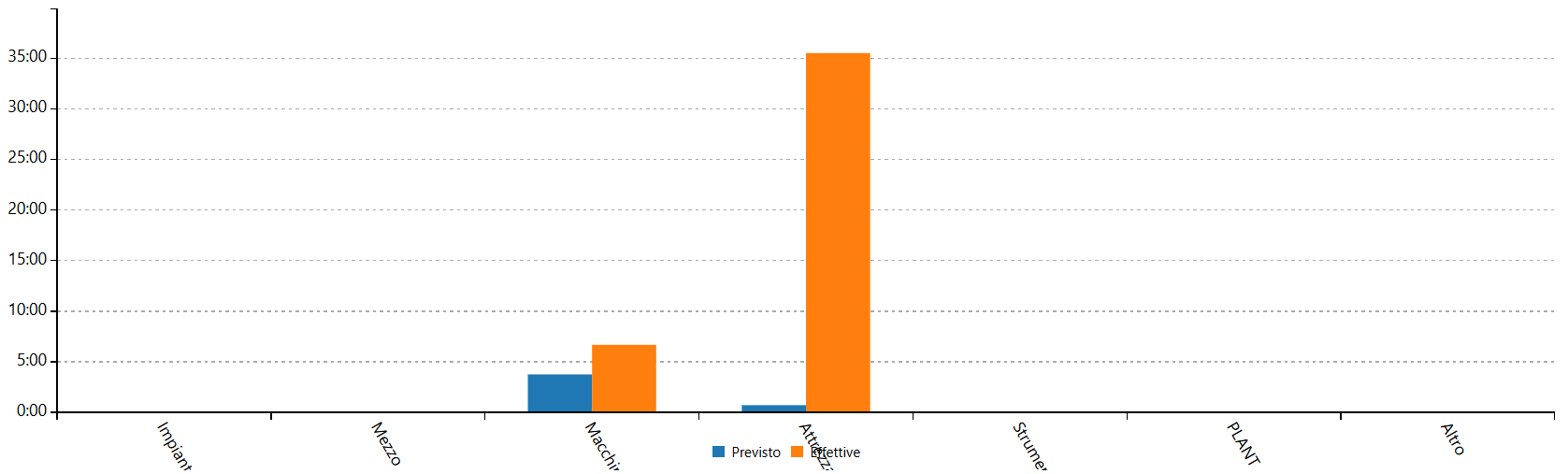 Esempio di grafico del fermo macchina (in ore) per tipologia di macchina
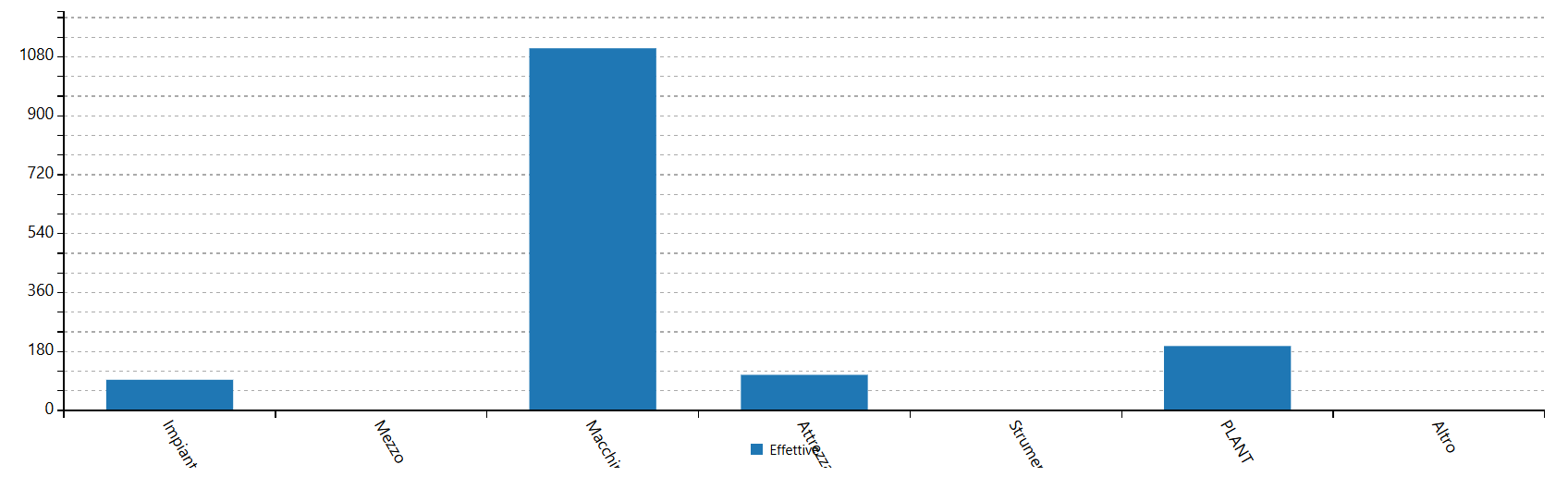 Esempio di grafico degli interventi eseguiti per tipologia di macchina
Istogramma scheda
Il terzo grafico è un istogramma nel quale è possibile mettere a confronto, a seconda del valore impostato nei filtri, l'andamento di quel valore per scheda di manutenzione.
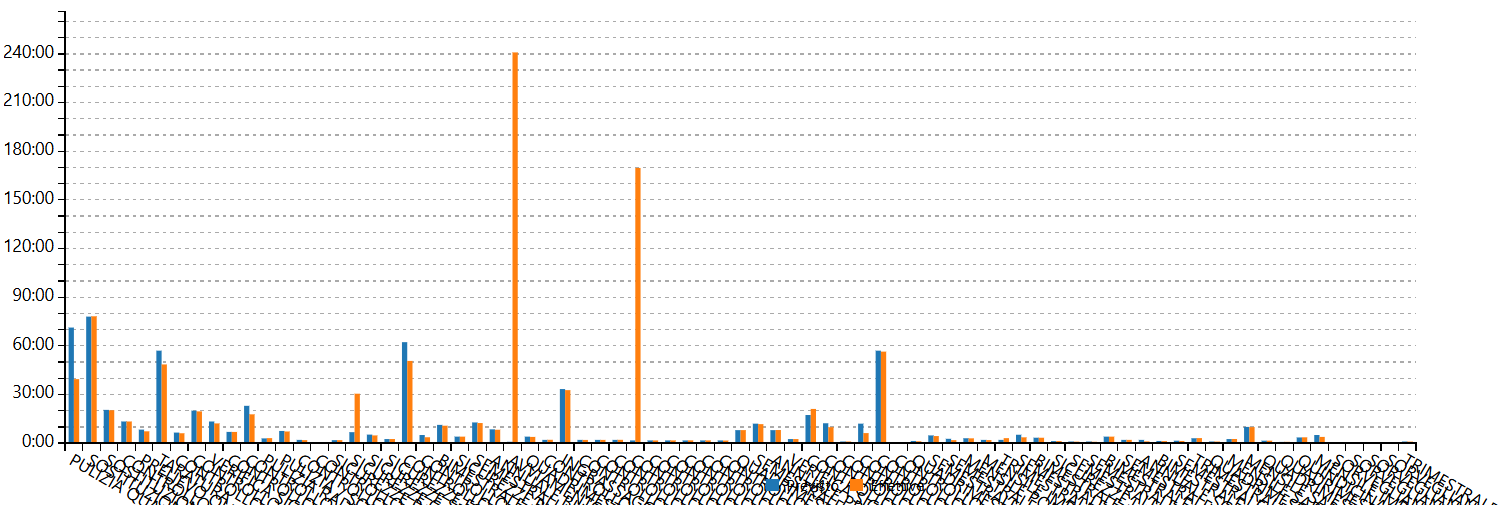 Esempio di grafico della durata (in ore) per intervento di manutenzione
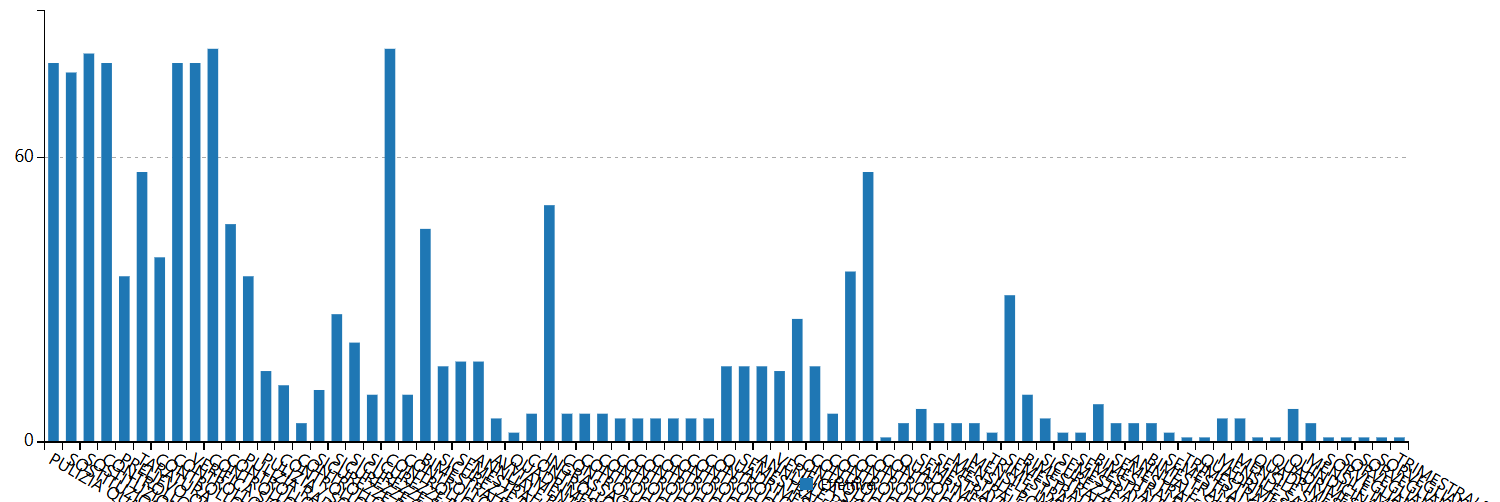 Esempio di grafico del numero di interventi eseguiti per scheda di manutenzione
Cruscotto schede
I filtri disponibili per il report delle schede di manutenzione sono i seguenti:
- periodo di tempo: dal - al;
- posizione struttura;
- tecnici esecutori dell'intervento;
- scheda di manutenzione utilizzata;
- macchina collegata alla scheda;
- domande della scheda di manutenzione.
Una volta impostati i filtri desiderati, premere il comando Cerca Scarica report
Si possono generare fino a 10 grafici a seconda del numero di domande selezionate.
I grafici visualizzati, tutti istogrammi, permettono di vedere l'andamento nel tempo delle risposte date per le domande selezionate.
È fondamentale selezionare delle domande pertinenti come per esempio domande relative alla temperatura, alla pressione di una certa macchina.
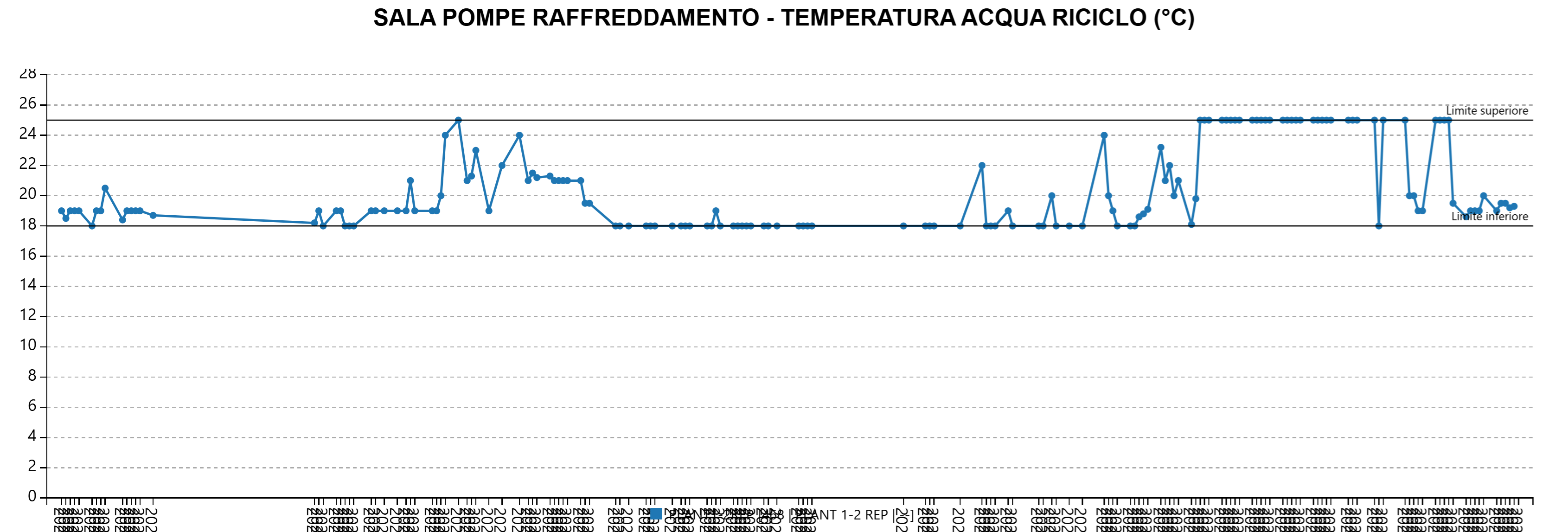
In questo grafico sono rappresentate tutte le temperature registrare per la macchina selezionata. L'istogramma è suddiviso in:
- asse X: anno e mese;
- asse Y: temperatura registrata (in gradi).
Se il tipo di risposta è un numero (decimale o intero), durante la configurazione è obbligatorio impostare i valori massimi e minimi che si possono inserire. Questi limiti sono segnalati nel grafico da delle linee orizzontali.
Scadenzario interventi di manutenzione
Questo report permette di visualizzare la lista di tutti interventi di manutenzione inseriti a sistema.
I filtri disponibili sono i seguenti:
- testo libero da cercare: macchina/id/codice;
- macchina: selezionabile tramite campo a completamento automatico;
- posizione struttura;
- stato della macchina:
Bozza Sospesa Attiva Dismessa
- checklist utilizzata durante l'intervento di manutenzione;
- gruppo di schede di manutenzione;
- data della prossima verifica;
- "assegnato?": selezione degli interventi di manutenzione tra:
- interventi programmati nei quali sono stati specificati gli utenti coinvolti tra i tecnici manutenzione disponibili;
- interventi che non hanno piani di manutenzione programmati e quindi non hanno tecnici coinvolti.
Una volta selezionati i filtri desiderati, premere il comando Cerca presente nella barra dei menu.
Cliccando sulla singola riga di un intervento è possibile accedere al suo dettaglio. Ogni riga ha i seguenti dati:
- un collegamento diretto al dettaglio della macchina;
- codici e posizione della macchina;
- scheda di manutenzione associata all'intervento effettuato o da effettuare;
- colonna requisiti nella quale vengono riassunti:
 il numero minimo di tecnici richiesti;
 la durata prevista dell'intervento.
- data dell'ultima verifica;
- data della prossima verifica:
- se è già stata creata sarà disponibile un link di collegamento al suo dettaglio;
- se non è ancora stata creata, sarà disponibile il comando

Se si vogliono gestire più righe in contemporanea è possibile farlo con il comando 


Quando si gestiscono più interventi di manutenzione in contemporanea con il comando
- data pianificata degli interventi di manutenzione;
- tecnici esecutori degli interventi;
- responsabile della manutenzione.
Per confermare, premere il comando