Workflow anomalia semplificata
Le operazioni principali che riguardano un'anomalia semplificata sono le seguenti:
Creazione
Il processo inizia creando una nuova anomalia. Una volta compilati tutti i dati premere il comando
La pratica passa in stato
Azioni in corso
Una volta che l'anomalia è in stato
- chiuderla con il comando
Chiudi ; l'anomalia passa in statoChiusa ; - inserire un'azione con il comando
Apri azione ; la pratica passa in statoAzioni in corso .
Chiusura
È possibile chiudere un'anomalia dai seguenti stati premendo il comando
Aperta ;Azioni in corso .
In entrambi i casi, l'anomalia passa in stato
Riapertura anomalia
È possibile riaprire un'anomalia in stato
Aperta : se non ha azioni collegate;Azioni in corso : se ha azioni collegate.
Workflow grafico
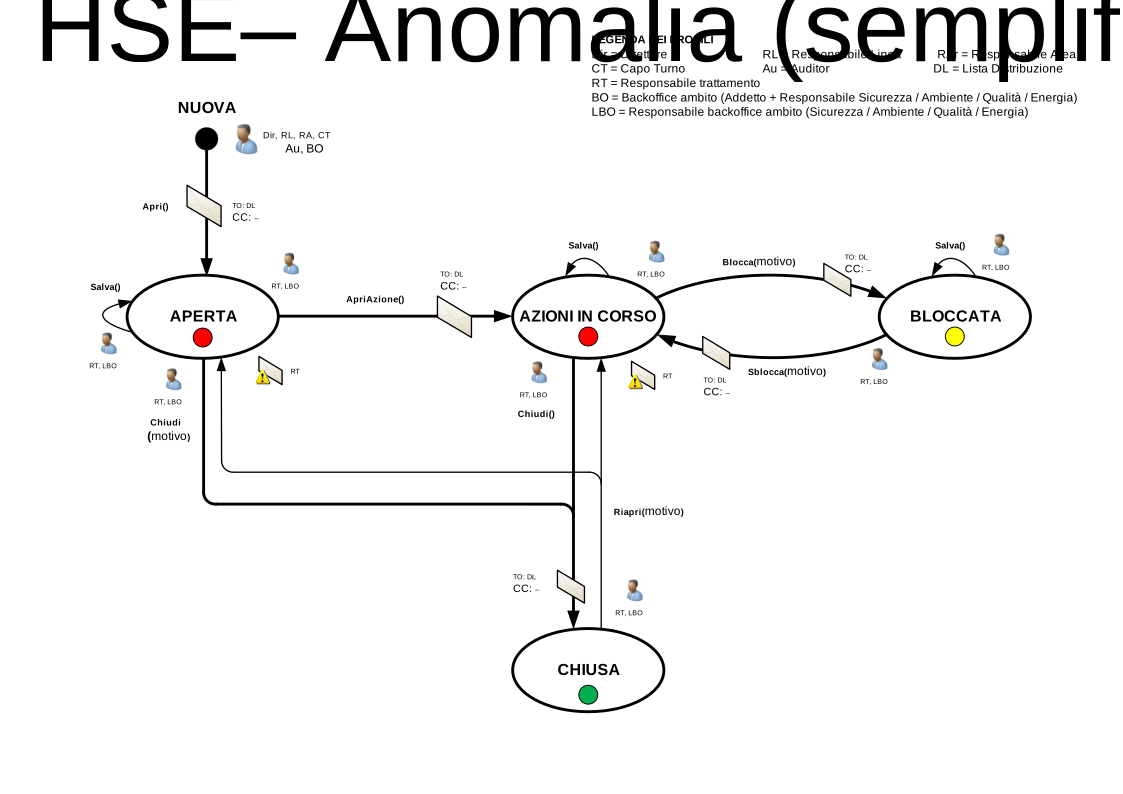
Nuova 
Lo stato iniziale della pratica. Un utente con i permessi opportuni può creare una nuova anomalia.
- Colore
-
Bianco - Utenti coinvolti
-
Direttore, Responsabile linea, Responsabile area, Capo turno, Ruoli di backoffice dell'ambito della pratica, Auditor
- Comandi
-
Apri -
Viene aperta una nuova anomalia.
- Permessi di esecuzione
- Ruoli configurati
- Stato successivo
- Notifica
- TO: Lista di distribuzione
Aperta 
L'anomalia è stata creata.
- Colore
-
Rosso - Utenti coinvolti
-
Ruoli di backoffice a seconda dell'ambito dell'anomalia, Responsabile trattamento
- Comandi
-
Apri azione -
Viene creata un'azione veloce collegata all'anomalia
- Permessi di esecuzione
- Ruoli di backoffice a seconda dell'ambito dell'anomalia, Responsabile trattamento
- Stato successivo
- Notifica
- TO: Lista di distribuzione
Chiudi -
L'anomalia viene gestita in maniera rapida.
- Permessi di esecuzione
- Ruoli di backoffice a seconda dell'ambito dell'anomalia, Responsabile trattamento
- Stato successivo
- Notifica
- TO: Lista di distribuzione
Azioni in corso 
L'azione creata è in gestione al responsabile dell'azione.
- Colore
-
Rosso - Utenti coinvolti
-
Ruoli di backoffice a seconda dell'ambito dell'anomalia, Responsabile trattamento
- Comandi
-
Blocca -
L'azione viene bloccata.
- Permessi di esecuzione
- Ruoli di backoffice a seconda dell'ambito dell'anomalia, Responsabile trattamento
- Stato successivo
- Notifica
- TO: Lista di distribuzione
Chiudi -
L'azione viene chiusa e di conseguenza anche l'anomalia.
- Permessi di esecuzione
- Ruoli di backoffice a seconda dell'ambito dell'anomalia, Responsabile trattamento
- Stato successivo
- Notifica
- TO: Lista di distribuzione
Bloccata 
L'azione è stata bloccata.
- Colore
-
Giallo - Utenti coinvolti
-
Ruoli di backoffice a seconda dell'ambito dell'anomalia, Responsabile trattamento
- Comandi
-
Sblocca -
L'azione viene sbloccata ed è obbligatorio indicare una motivazione del comando.
- Permessi di esecuzione
- Ruoli di backoffice a seconda dell'ambito dell'anomalia, Responsabile trattamento
- Stato successivo
- Notifica
- TO: Lista di distribuzione
Chiusa 
L'anomalia è stata chiusa.
- Colore
-
Verde - Utenti coinvolti
-
Nessuno
- Comandi
-
Riapri -
L'anomalia viene riaperta ed è obbligatorio indicare la motivazione del comando.
- Permessi di esecuzione
- Ruoli di backoffice a seconda dell'ambito dell'anomalia, Responsabile trattamento
- Stato successivo
-
Aperta : L'anomalia non ha azioni collegate.Azioni in corso : L'anomalia ha delle azioni collegate